投稿者: iroiro

  • A8広告は報酬額だけで選ばない。7つの判断軸で案件を採点する

    Iroiro Work LabAffiliate editorial preview
    A029 / A8広告選定

    A8広告は報酬額だけで選ばない。7つの判断軸で案件を採点する

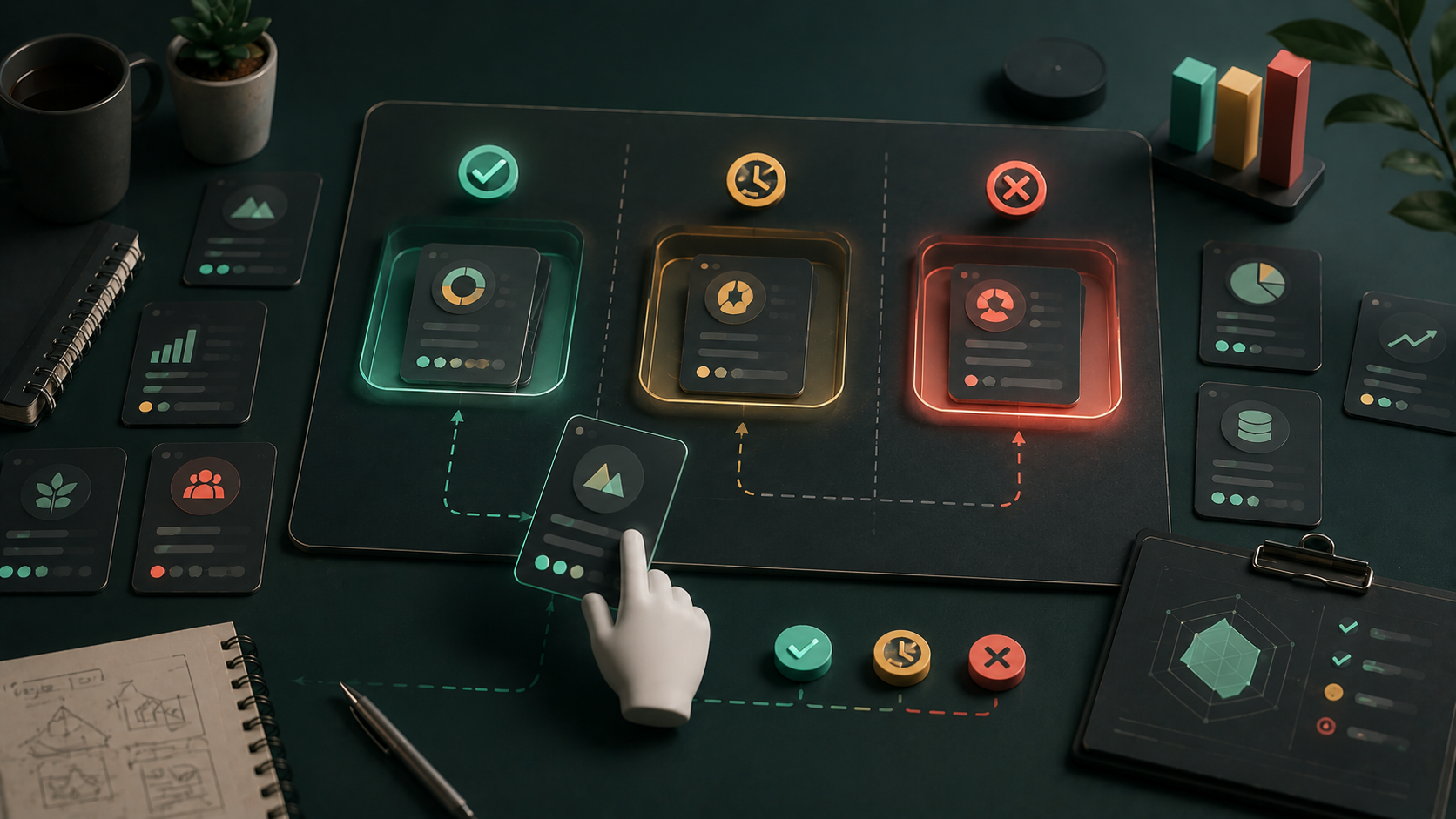
    A8広告を報酬額だけで選ばず、読者適合・記事化・更新負荷・法務リスクで採点します。
    この記事には広告・PRを含みます。

    A8広告は報酬額だけで選ばない。7つの判断軸で案件を採点する

    広告について

    この記事には広告・PRを含みます。A8.netの広告条件、提携条件、成果条件は広告主ごとに異なります。本文ではA8管理画面内の非公開情報や報酬条件を転載せず、一般的な選定方法として解説します。

    リード

    リード

    A8に登録すると、広告がたくさん見つかります。

    そこで最初に見たくなるのが、報酬額です。

    高い案件ほど魅力的に見えます。1件あたりの報酬が大きければ、少ない成果でも収益が伸びそうに見えるからです。

    でも、初心者が報酬額だけで広告を選ぶと、記事が書けなくなります。

    読者の悩みと合わない。比較表が作れない。向かない人を書けない。公式確認へ送る理由が弱い。条件変更に追いつけない。

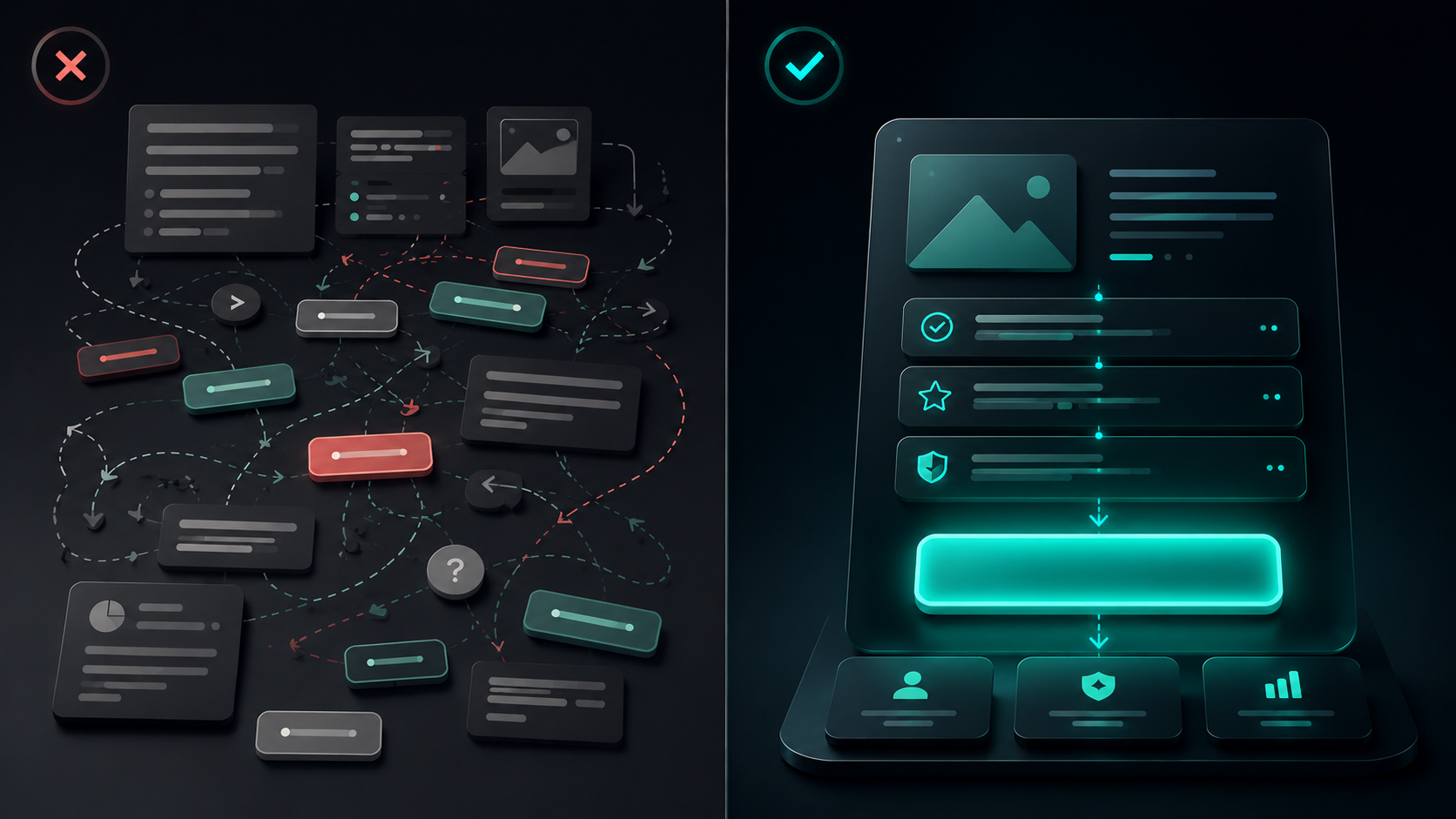
    結果として、広告リンクだけが浮いた記事になります。

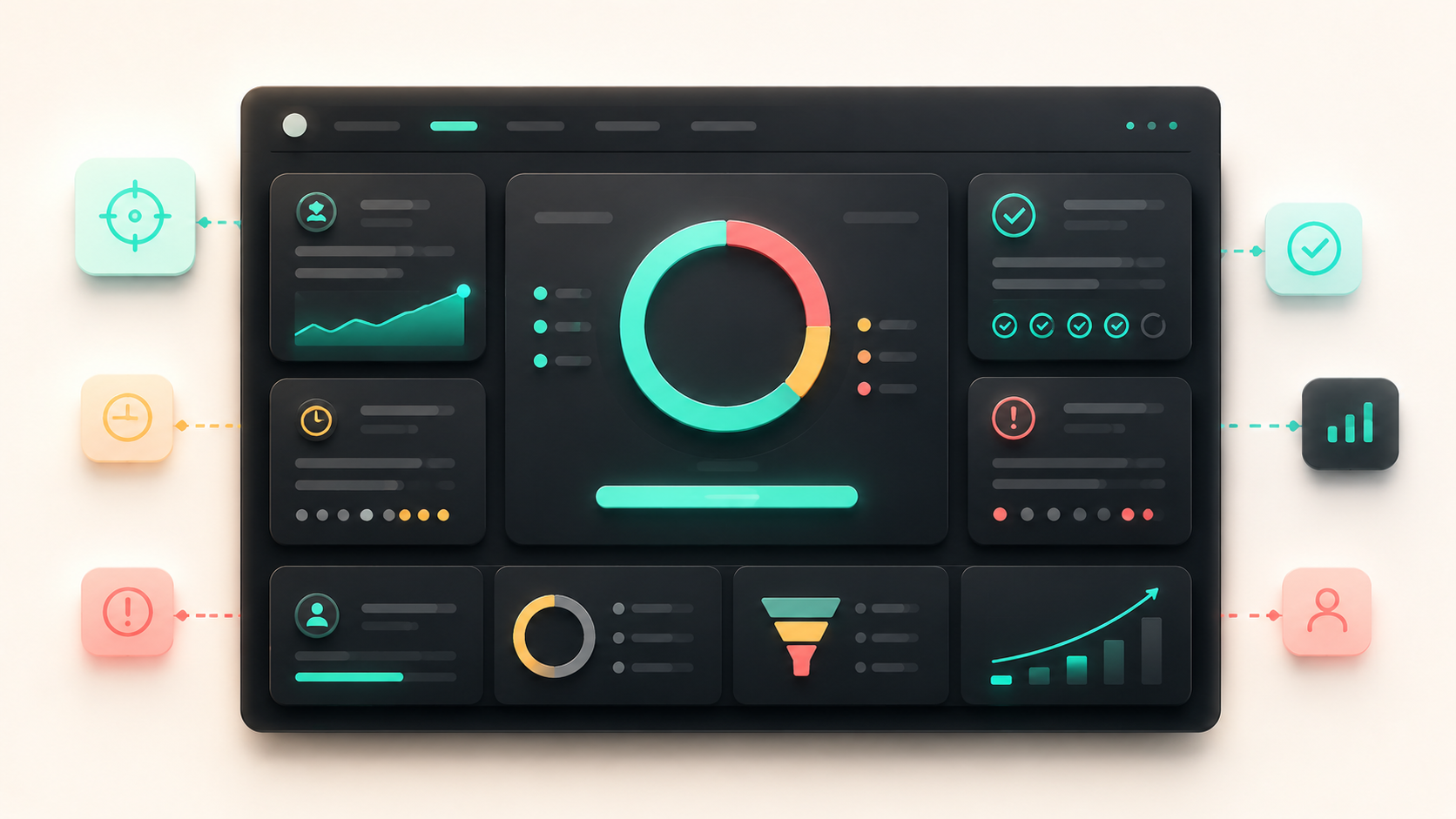
    この記事では、A8広告を1件選ぶ前に見るスコアカードを作ります。おすすめ広告一覧ではなく、編集会議で案件を採用するかどうかを判断するための7つの軸です。

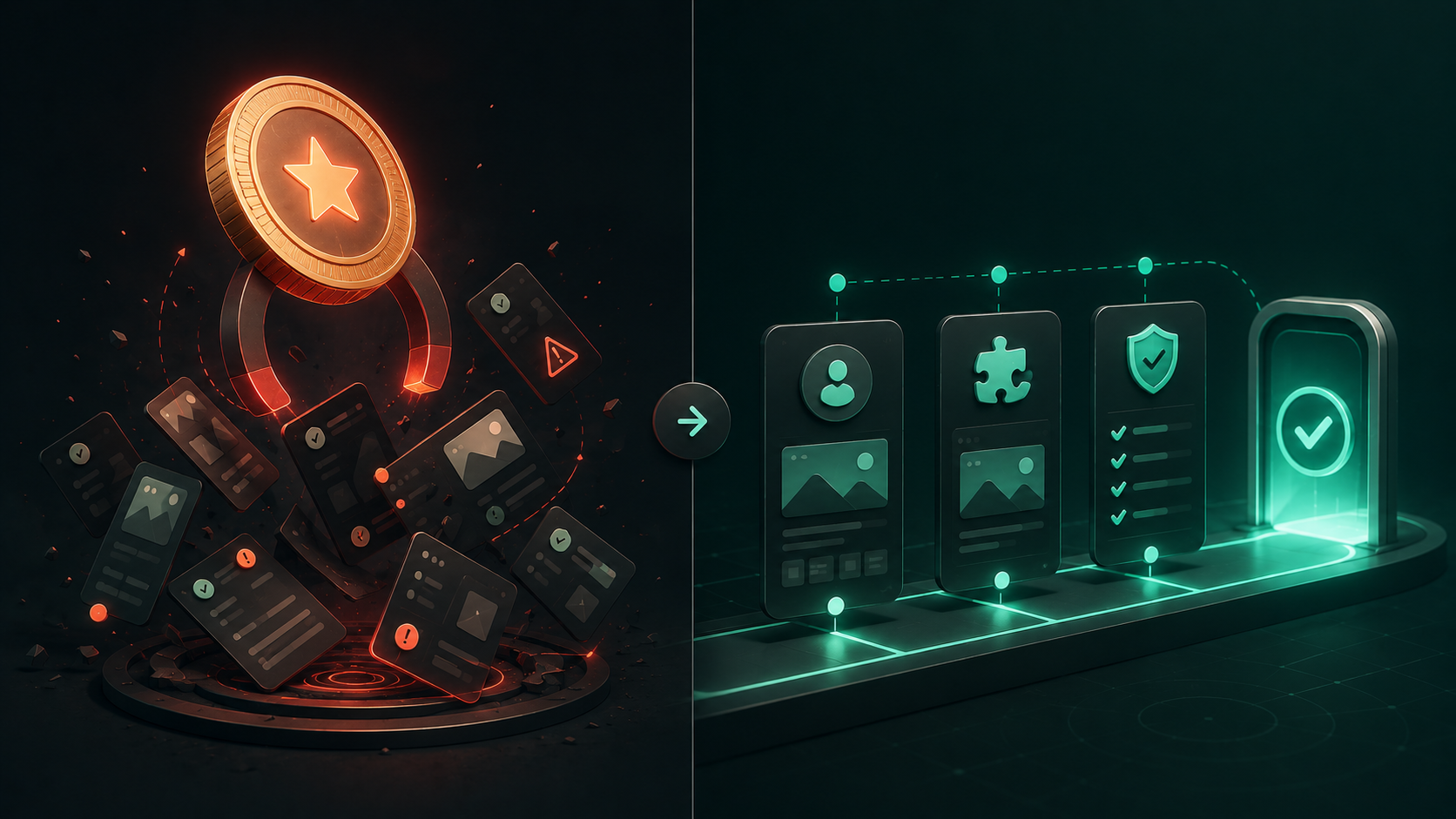
    編集会議で最初に見るもの
    編集会議で最初に見るもの

    広告案件を選ぶとき、いきなり「報酬が高いから使おう」とは決めません。

    最初に見るのは、読者の悩みです。

    たとえば、Iroiro Work Labの現在の読者は、WordPress、Xserver、テーマ、A8広告、記事導線に迷っている初心者です。

    この読者に対して、急に高リスクな投資案件や美容医療案件を出しても、文脈が合いません。

    広告は、記事の後ろに貼るものではありません。読者の次の行動から逆算して選ぶものです。

    報酬額は大事です。

    でも、報酬額は最後に見る数字です。

    最初に見るのは、読者にとって自然かどうかです。

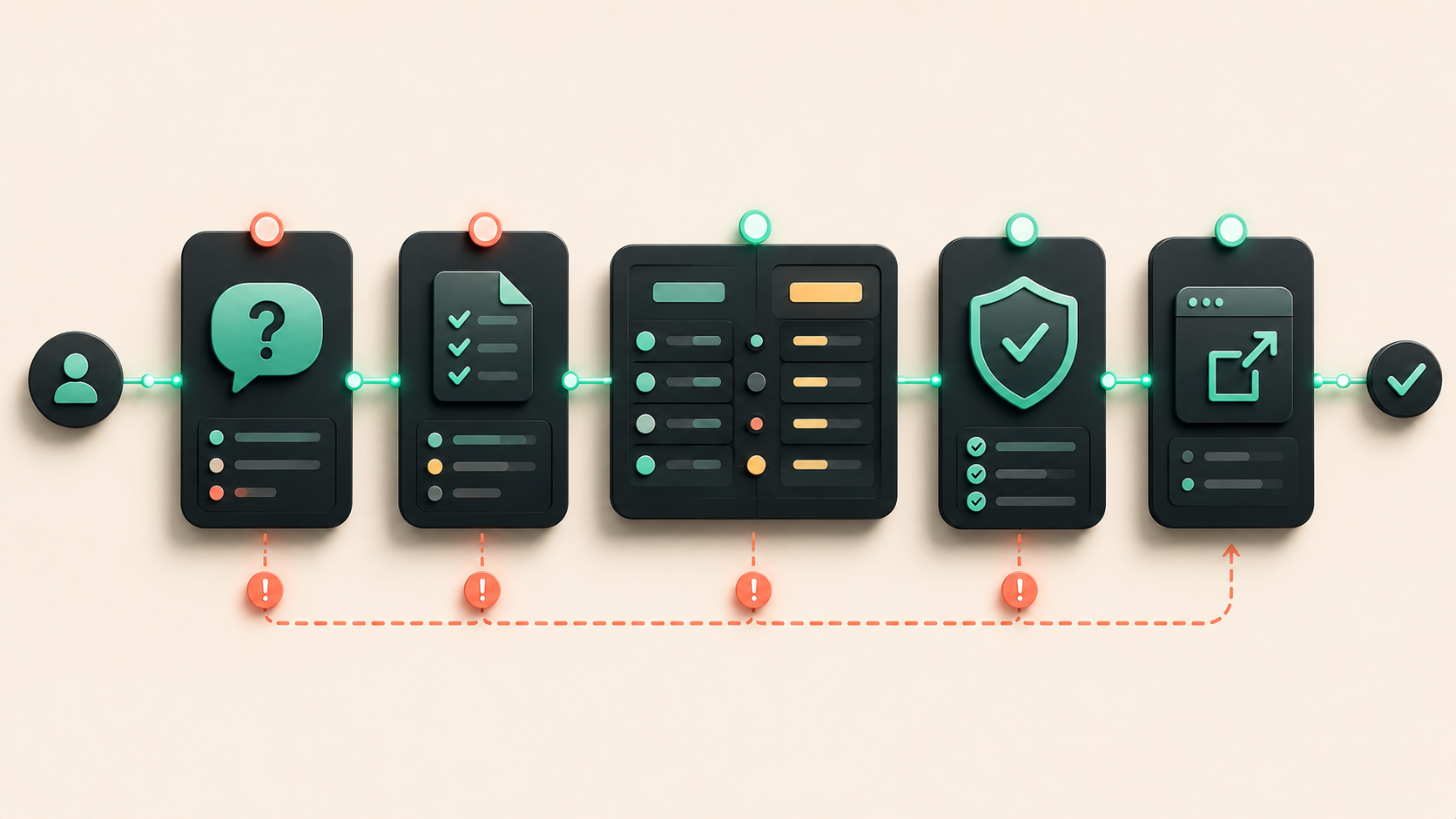
    採用前に使う7つの採点軸
    採用前に使う7つの採点軸
    判断軸見る理由
    読者適合読者の悩みと広告がズレると売り込みになる
    記事化しやすさ公式LPの言い換えだけになる広告は弱い
    比較表にできるか判断材料を見せやすい
    向かない人を書けるか信頼性が上がる
    公式確認の理由CTAが自然になる
    更新負荷料金や仕様変更に対応できるか
    法務・規約リスク危険表現や条件違反を避ける

    7つのスコアカード

    7つのスコアカード

    1. 読者適合

    その広告は、今の読者の悩みに合っているか。

    ここがズレると、どれだけ高単価でも記事が不自然になります。

    たとえば、WordPress開設記事なら、サーバー、ドメイン、テーマ、A8登録は自然です。

    一方で、読者の準備ができていない高額ツールをいきなりすすめると、売り込み感が出ます。

    2. 記事化しやすさ

    広告を紹介するとき、公式ページの特徴を言い換えるだけなら弱いです。

    記事化しやすい広告には、次の材料があります。

    • 比較できる項目がある
    • 初心者が迷うポイントがある
    • 実際の手順や画面を説明できる
    • 向く人、向かない人を分けられる
    • 公式確認が必要な条件がある

    3. 比較表にできるか

    比較表にできる広告は、記事にしやすいです。

    ただし、料金だけの比較では足りません。

    比較軸見る理由
    初期費用始めやすさ
    更新費用長期運営の負担
    操作の分かりやすさ初心者の離脱防止
    サポートつまずいたときの安心
    向く人読者別結論
    向かない人失敗回避

    4. 向かない人を書けるか

    向かない人を書けない広告は、扱いにくいです。

    良い広告でも、全員に向くわけではありません。

    向かない人を明確にできると、読者は「このサイトは売りたいだけではない」と感じます。

    5. 公式確認の理由があるか

    CTAは「詳細はこちら」だけでは弱いです。

    公式ページへ送る理由が必要です。

    • 料金が変わる可能性がある
    • キャンペーンが変わる可能性がある
    • サポート範囲を確認する必要がある
    • ライセンスや利用条件を確認する必要がある
    • 最新の仕様を確認する必要がある

    この理由がある広告は、CTAが自然になります。

    6. 更新負荷

    広告記事は、公開して終わりではありません。

    料金、キャンペーン、仕様、広告主条件、サービス名、機能は変わります。

    更新負荷が高い広告を扱うなら、更新日と確認項目を決めておく必要があります。

    7. 法務・規約リスク

    初心者ほど見落としやすいのが、法務と規約です。

    • 稼げると断定しない
    • 必ず成果が出ると言わない
    • 広告であることを隠さない
    • A8管理画面内の非公開情報を転載しない
    • 高リスク領域では効果保証をしない

    A8広告は、成果が発生しても、その後に広告主確認があります。成果発生と成果確定は別です。

    この前提を理解しておくと、無理な誘導や誤解を招く表現を避けやすくなります。

    スコアカード

    項目5点3点1点
    読者適合今の読者の悩みに直結関連はある文脈が薄い
    記事化実例や比較が作れる特徴紹介はできるLPの言い換えになる
    比較表5軸以上で比較可能料金中心なら可能比較しにくい
    向かない人明確に書ける少し書ける書きにくい
    CTA理由公式確認が自然多少説明できるリンクだけになる
    更新負荷管理しやすい定期確認が必要変更が多く危険
    法務リスク低い表現注意高リスク

    合計25点以上なら、記事化候補です。

    20点未満なら、今は保留にします。

    当サイトで扱いやすい広告の考え方

    現時点で、Iroiro Work Labと相性がよいのは、WordPress運営に近い広告です。

    広告ジャンル理由扱い方
    レンタルサーバーWordPress開始と直結Xserverや比較記事で扱う
    WordPressテーマ記事導線とデザインに直結読者タイプ別に比較
    A8.net登録広告選定と収益化に直結使い方と注意点をセットで扱う
    SEO/順位チェックリライトと改善に使える初心者に過剰投資させない
    デザイン/外注画像や記事品質に関係補助導線として慎重に扱う

    今の段階では、高単価だからという理由で高リスク領域へ広げるより、WordPress運営に近い領域で信頼を積む方が自然です。

    却下する広告

    編集会議では、採用だけでなく却下も決めます。

    次に当てはまる広告は、いったん保留です。

    • 読者の悩みと遠い
    • 公式確認の理由が作れない
    • 比較表にできない
    • 向かない人を書けない
    • 高リスク表現が必要になりやすい
    • 更新負荷が高すぎる
    • 条件確認ができていない

    広告を増やせば収益が増えるわけではありません。

    読者の次の行動に合う広告だけを選びます。

    まとめ

    A8広告は、報酬額だけで選ばない方がいいです。

    報酬額は重要です。月100万円を狙うなら、単価や承認率も見ます。

    ただし、最初に見るべきなのは読者との相性です。

    • 読者に合っているか
    • 記事化できるか
    • 比較表にできるか
    • 向かない人を書けるか
    • 公式確認の理由があるか
    • 更新できるか
    • 法務・規約リスクが低いか

    この7つを通してから、報酬額を見ます。

    広告選びは、広告を探す作業ではありません。読者の次の行動を設計する作業です。

    参考・確認元

    • A8キャンパス アフィリエイトの仕組み: https://www.a8.net/campus/affiliate-beginner/affiliate-structure.html
    • A8キャンパス 広告への誘導ライティング: https://www.a8.net/campus/beginner-step-up/2380-guidance-writing.html
    • A8キャンパス 広告の掲載位置: https://www.a8.net/campus/campus-blog/902-click.html
    • Google Search Central Helpful Content: https://developers.google.com/search/docs/fundamentals/creating-helpful-content

    広告選びは、読者の次の行動から逆算してください。

    A8で広告を確認するときは、報酬額だけでなく、読者に合うか、記事にできるか、公式確認の理由が作れるかを見ます。

  • WordPress開設後、最初の1週間でやること。Xserver運用チェックリスト

    Iroiro Work LabAffiliate editorial preview
    A028 / Xserver運用

    WordPress開設後、最初の1週間でやること。Xserver運用チェックリスト

    XserverでWordPressを開設した後、最初の1週間で確認したい運用項目を順番に整理します。

    この記事には広告・PRを含みます。

    WordPress開設後、最初の1週間でやること。Xserver運用チェックリスト

    広告について

    この記事には広告・PRを含みます。Xserverの設定、仕様、料金、キャンペーンは変更される可能性があるため、作業前に公式マニュアルと公式ページをご確認ください。

    リード

    リード

    WordPressは、作った瞬間よりも「作った後に放置した瞬間」から差が出ます。

    XserverでWordPressを作るところまでは、比較的スムーズに進められます。問題はその後です。

    管理画面に入れる。サイトも表示される。では、すぐ記事を書き始めてよいのか。

    答えは、半分YESで半分NOです。

    記事を書くことは大事です。ただ、最低限の確認を飛ばしたまま記事を増やすと、後で直す作業が増えます。

    この記事では、XserverでWordPressを開設した後、最初の1週間で確認したい項目をDay1からDay7に分けて整理します。

    最初の1週間で見る作業マップ

    最初の1週間で見る作業マップ
    やること目的
    Day1SSL、ログイン、管理画面確認安全に触れる状態にする
    Day2パーマリンク、サイト表示、スマホ確認記事を出す土台を整える
    Day3バックアップ、更新通知、プラグイン整理後戻りできる状態にする
    Day4テーマ、見出し、CTAの最低ライン読めるデザインにする
    Day5固定ページ、PR表記、プライバシーA8媒体として見られる状態にする
    Day6初回記事テンプレート毎回同じミスを防ぐ
    Day7公開前チェック1本目を出せる状態にする

    Day1 SSLとログインを確認する

    Day1 SSLとログインを確認する

    最初に見るのは、デザインではありません。

    安全にログインできるか。サイトがSSLで表示されるか。管理画面へ入れるか。

    ここが曖昧なまま記事制作に入ると、後で問題が出たときに原因を追いにくくなります。

    確認すること

    項目見る理由
    SSL表示読者が安全にアクセスできる状態か
    WordPress管理画面自分が作業できる状態か
    ログイン情報の管理認証情報を安全に扱えているか
    サイトURLhttp/https、www有無が混在していないか

    XserverのWordPress簡単インストールや関連設定は、必ず公式マニュアルを一次確認先にします。

    Day2 パーマリンクとスマホ表示を確認する

    Day2 パーマリンクとスマホ表示を確認する

    次に見るのは、記事URLと表示です。

    初心者が後回しにしがちなのが、パーマリンクです。

    記事を増やした後にURL構造を変えると、内部リンクや検索評価、SNS共有の扱いが面倒になります。最初の段階で、シンプルで管理しやすい形にしておく方が安全です。

    スマホ表示もこの時点で確認します。

    PCでは見やすくても、スマホで見出しが大きすぎる、表が横にはみ出す、CTAが押しづらいということはよくあります。

    Day3 バックアップと更新通知を見る

    ブログ運営で怖いのは、失敗そのものより、戻せないことです。

    記事を書き始める前に、バックアップと更新通知の考え方を確認します。

    見るべき項目

    項目初心者がやりがちな失敗対策
    バックアップ何も確認せず編集する復旧手段を先に確認
    プラグイン更新全部まとめて押す変更前後を確認
    テーマ更新表示崩れに気づかない更新後に主要ページを見る
    通知メール読まずに放置する重要通知だけ分類する

    ここで不安を煽る必要はありません。

    「壊れるかもしれない」ではなく、「戻せる状態で作業する」と考えます。

    Day4 テーマと最低限のデザインを整える

    デザインは、最初から完璧にする必要はありません。

    ただし、読者が読む気をなくす状態は避けます。

    最低限見るのは、次の4つです。

    • 見出しが大きすぎない
    • 本文が読みやすい太さと行間
    • 表がスマホで読める
    • CTAが枠から出ない

    昨日公開したテーマ比較記事でも見たように、WordPressテーマは「見た目」だけではなく、比較表、注意枠、CTAを作る作業環境として見ます。

    Day5 固定ページとPR表記を整える

    A8広告を扱うなら、読者に広告だと分かる表示が必要です。

    また、サイトとして最低限の固定ページも整えます。

    項目目的
    プライバシーポリシー個人情報や外部送信の説明
    お問い合わせ連絡先の明確化
    運営者情報誰が運営しているか
    PR表記広告・アフィリエイトリンクの明示

    このあたりは、収益化の直前に慌てて作るより、初期段階で整えておく方が楽です。

    Day6 初回記事テンプレートを作る

    初回記事を書く前に、自分用のテンプレートを作ります。

    テンプレートがないと、毎回構成がぶれます。逆にテンプレートが強すぎると、すべての記事が同じになります。

    おすすめは、固定部分と可変部分を分けることです。

    固定する部分毎回変える部分
    PR表記冒頭の問題提起
    読者別結論比較軸
    向かない人実例
    公式確認CTA図表
    参考・確認元まとめ方

    この分け方なら、法務や広告表記は安定させながら、本文の読み味は変えられます。

    Day7 公開前チェックをする

    1本目を出す前に、最後の確認をします。

    公開前チェック

    項目確認
    タイトル読者の悩みが入っているか
    冒頭誰向けか分かるか
    本文公式情報の言い換えだけになっていないか
    図表見た瞬間に意味が分かるか
    画像承認済み画像か
    広告表記冒頭とCTA付近にあるか
    CTA公式確認の理由があるか
    スマホ文字と表が読めるか

    このチェックを通してから公開すると、後で修正する量が減ります。

    まとめ

    XserverでWordPressを開設したら、すぐ記事を書くことは大事です。

    ただし、最低限の運用チェックをしてから書き始める方が、後で苦しみにくいです。

    最初の1週間で見るのは、難しい設定ではありません。

    • SSL
    • 管理画面
    • パーマリンク
    • スマホ表示
    • バックアップ
    • テーマ
    • 固定ページ
    • PR表記
    • 公開前チェック

    この順番で整えれば、記事制作に集中しやすくなります。

    Xserverは契約して終わりではありません。WordPressを安心して運営するための土台として使います。

    参考・確認元

    • Xserver WordPress簡単インストール: https://www.xserver.ne.jp/manual/man_install_auto_word.php
    • Xserver公式マニュアル: https://www.xserver.ne.jp/manual/
    • Google Search Central Helpful Content: https://developers.google.com/search/docs/fundamentals/creating-helpful-content

    契約して終わりではなく、運用の土台を確認してください。

    SSL、バックアップ、更新通知、固定ページなどは、記事を増やす前に確認しておくと後戻りが減ります。作業前にXserver公式情報で最新条件を確認してください。

  • クリックされない原因は、導線の詰まり。A8リンクを貼る前に直す5つのポイント

    Iroiro Work LabAffiliate editorial preview
    A027 / 収益導線診断

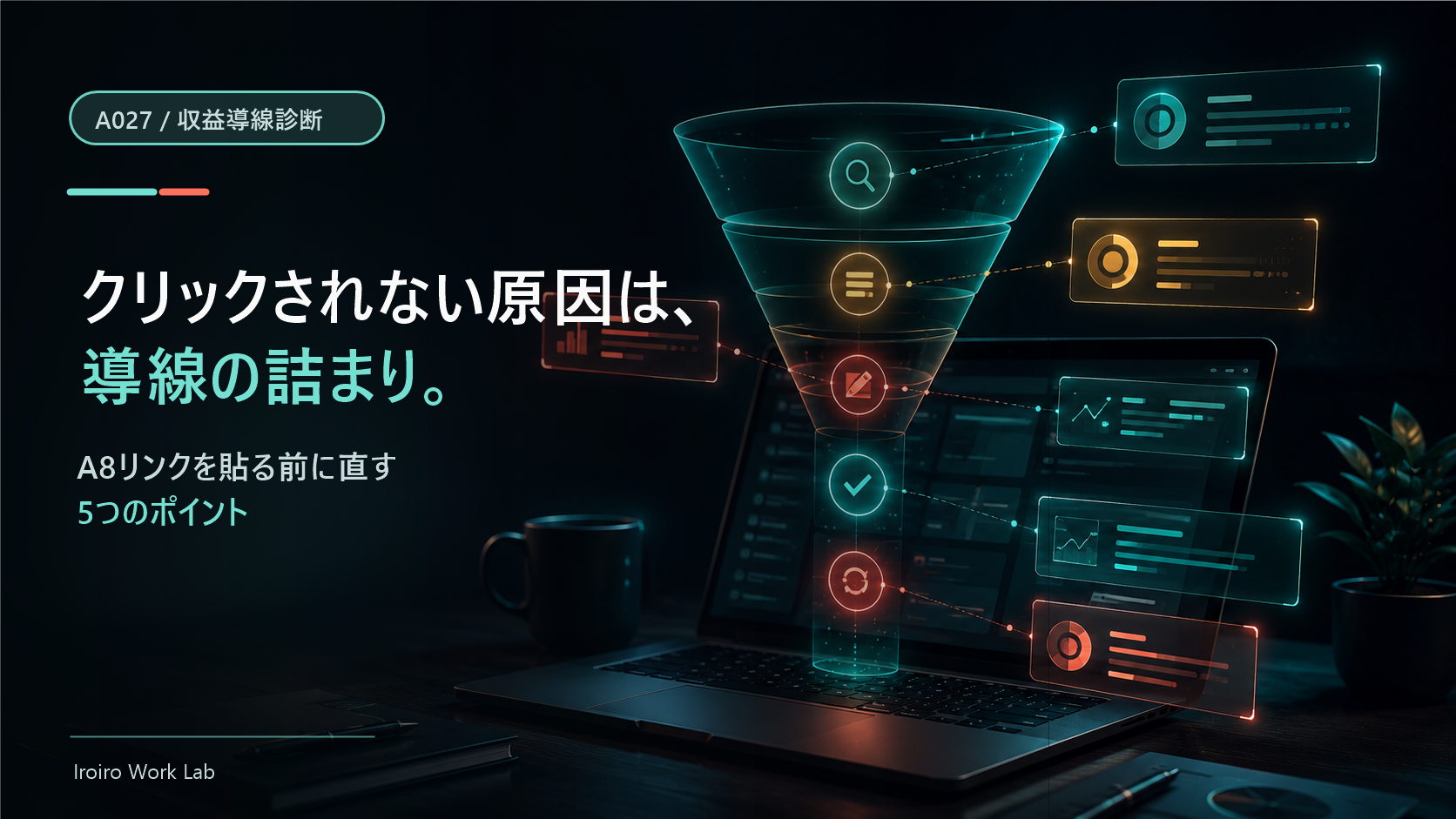
    クリックされない原因は、導線の詰まり。A8リンクを貼る前に直す5つのポイント

    リンクの数ではなく、読者が止まる場所を見つけます。

    この記事には広告・PRを含みます。

    クリックされない原因は、導線の詰まり。A8リンクを貼る前に直す5つのポイント

    広告について

    この記事には広告・PRを含みます。広告リンクは、読者が判断材料を確認した後に公式情報を見に行ける位置へ配置します。

    リード

    リード

    アフィリエイトリンクを貼ったのに、クリックされない。

    そのとき、多くの人はボタンの色や文言を直そうとします。もちろん見た目も大事です。ただ、クリックされない原因は、ボタンの直前だけにあるとは限りません。

    読者は、広告リンクを見る前にすでに迷っています。

    「自分に関係ある話なのか」

    「他の選択肢と何が違うのか」

    「失敗しないために何を確認すればいいのか」

    「公式ページへ行く理由があるのか」

    この不安が残ったままCTAを見せても、読者は動きません。

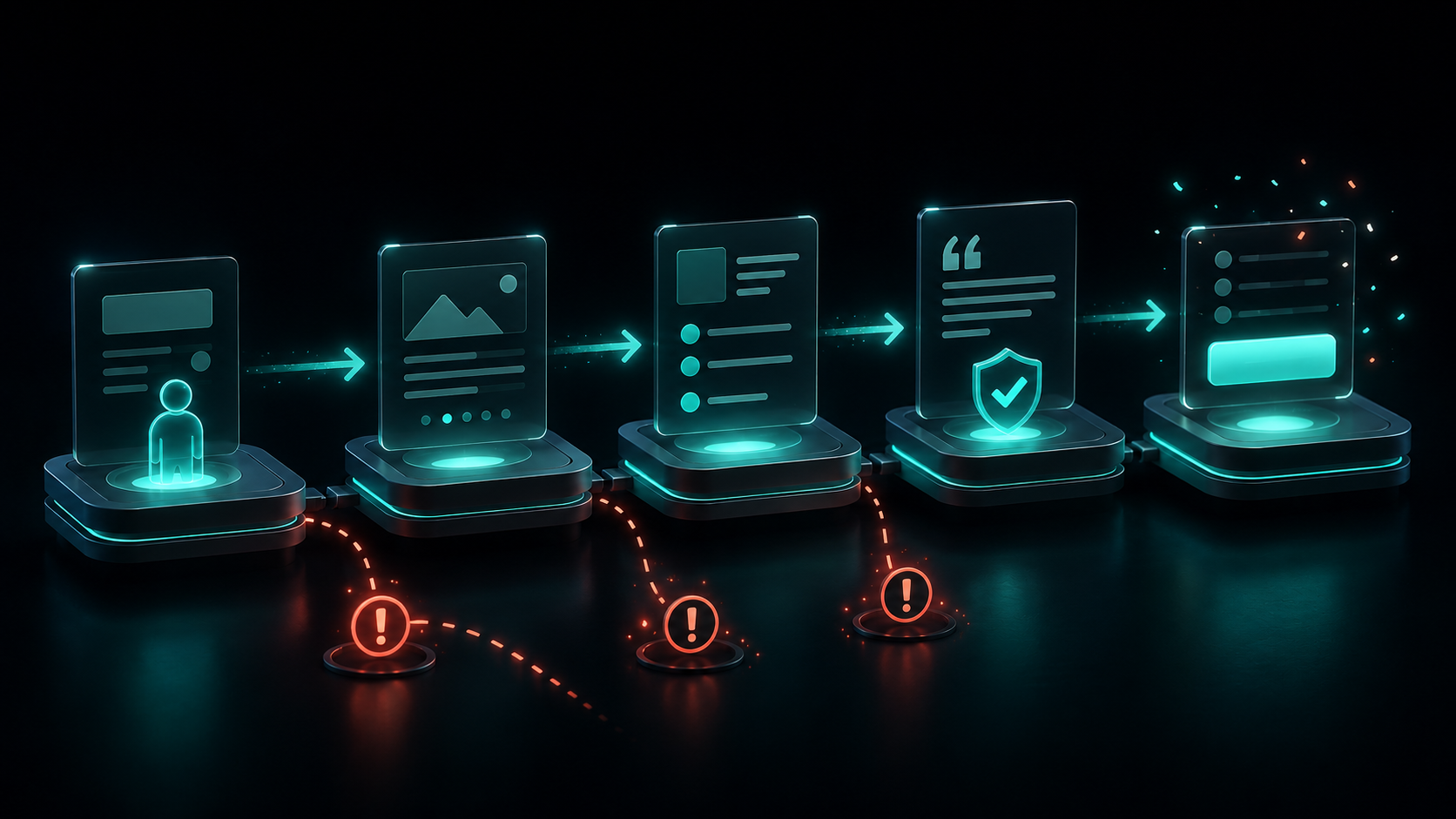
    この記事では、A8リンクを増やす前に見るべき「導線の詰まり」を5つに分けて診断します。ボタンを目立たせる前に、記事そのものが読者を納得させているかを確認します。

    まずは症状から見る。導線の詰まり診断表

    まずは症状から見る。導線の詰まり診断表
    症状原因先に直す場所
    クリックされない読者の悩みが浅い冒頭の問題設定
    表の後に離脱する比較表が判断材料になっていない比較軸と読者別結論
    CTA直前で止まる不安が残っている向かない人、注意点、公式確認理由
    売り込みっぽい広告だけが浮いている本文からCTAへの接続文
    スマホで読まれない表やボタンが崩れているスマホ表示、余白、ボタンサイズ

    クリックされない記事は、広告リンクが弱いのではなく、広告リンクにたどり着くまでの納得が弱いことが多いです。

    1. 読者の悩みが浅い

    1. 読者の悩みが浅い

    最初の詰まりは、冒頭です。

    記事の冒頭で「この記事は自分のためのものだ」と読者が感じなければ、CTAまで進みません。

    よくある弱い始まり方は、こうです。

    • 商品の特徴から入る
    • 一般論から長く始める
    • 公式ページに書いてある説明を言い換える
    • 誰に向けた記事なのか分からない

    たとえば、WordPressテーマの記事でいきなり「このテーマはデザイン性が高く、機能も豊富です」と書いても、読者はまだ動きません。

    読者が知りたいのは、まず自分の状態です。

    「まだ10記事もない自分に必要なのか」

    「比較記事を書く予定なら買う意味があるのか」

    「無料テーマのままでは何が困るのか」

    この問いに答えずに広告リンクを置くと、リンクだけが浮きます。

    診断ポイント

    チェックOKの状態
    誰向けの記事か冒頭3行で分かる
    読者の悩み具体的な状況で書かれている
    記事の約束読後に何が判断できるか分かる
    広告への距離いきなり公式確認へ送っていない

    2. 比較表が判断材料になっていない

    2. 比較表が判断材料になっていない

    次の詰まりは、比較表です。

    比較表は、ただ項目を並べればよいわけではありません。読者が「自分ならどれか」を判断できる表でなければ、表の下にCTAを置いてもクリックされません。

    弱い比較表には、次の特徴があります。

    • 料金と機能だけ
    • どの読者に向くかがない
    • デメリットがない
    • 次に何を見るべきかがない
    • 表が横に長すぎてスマホで読めない

    比較表の目的は、情報量を増やすことではありません。迷いを減らすことです。

    悪い比較表と良い比較表

    表の型読者の状態CTAへのつながり
    料金だけの表安い/高いしか分からない弱い
    機能だけの表すごそうだが自分向けか不明弱い
    読者タイプ別の表自分の候補が分かる強い
    向かない人つきの表失敗回避まで分かる強い

    比較表の下に広告リンクを置くなら、その前に「この人は公式で何を確認すべきか」を書く必要があります。

    3. 広告リンクの前に不安が残っている

    読者がCTA直前で止まる理由は、不安が残っているからです。

    特に初心者は、次のことを気にします。

    • 自分には早すぎないか
    • 料金や更新費用は変わらないか
    • 申し込み後に使いこなせるか
    • 他に安い選択肢はないか
    • 失敗したらどうなるか

    この不安を処理せずに「公式はこちら」と置くと、読者は公式ページへ行く理由より、行かない理由を探します。

    CTA前には、必ず「確認すべき理由」を置きます。

    例:

    料金、キャンペーン、サポート範囲は変更されることがあります。申し込む前に、必ず公式ページで現在の条件を確認してください。

    この一文は、売り込みではありません。読者を守るための導線です。

    4. 向かない人を書いていない

    良いことばかり書く記事は、読者に信用されにくいです。

    アフィリエイト記事では、売りたい商品にも向かない人を書きます。

    たとえばWordPressテーマなら、

    • まだ何を書くか決まっていない人
    • 無料テーマで困っていない人
    • デザインだけで選びたい人
    • 公式条件を確認するのが面倒な人

    こういう人には、今すぐ購入をすすめない方が自然です。

    向かない人を書くと、売上が落ちるように見えるかもしれません。

    でも実際には、読者の信頼が上がります。向かない人を切り分けたうえで「それでも自分は確認した方がよさそう」と思った人だけが、CTAへ進みます。

    5. スマホでCTAが読みにくい

    最後の詰まりは、スマホ表示です。

    PCで見ると整っていても、スマホでは崩れることがあります。

    • ボタンの文字が長すぎる
    • 表が横に広すぎる
    • CTAと本文の距離が近すぎる
    • 注意書きが小さすぎる
    • 画像が重くて表示が遅い

    スマホで読みにくい記事は、広告以前に離脱されます。

    CTAは「目立つ」だけでなく、「押す前に読める」必要があります。

    20点診断スコアカード

    自分の記事を、次の20点で見直します。

    項目配点確認
    読者の悩みが具体的4冒頭で誰向けか分かる
    比較軸が判断材料になる4料金だけで終わっていない
    向かない人を書いている4売り込み感を抑えている
    CTA前に不安処理がある4公式確認の理由がある
    スマホで読める4表とボタンが崩れていない

    16点以上なら、CTAを増やす前に十分な土台があります。

    12点以下なら、広告リンクを増やすより本文導線を直した方がよいです。

    CTAを置くなら、どこが自然か

    CTA位置向く記事置く前に必要なもの
    冒頭直後商標検索、購入直前すでに指名検索の読者であること
    比較表の下比較記事読者別結論、向かない人
    注意点の後初心者向け記事料金、条件、サポートの確認理由
    まとめ直前ハウツー記事次に何を確認すべきか

    CTAは、置けば置くほどよいものではありません。

    読者の迷いが一段落した場所に置くと、広告リンクが広告ではなく「次の確認先」に見えます。

    まとめ

    クリックされない記事は、ボタンだけが悪いとは限りません。

    むしろ、ボタンまでの道が詰まっていることが多いです。

    • 読者の悩みが浅い
    • 比較表が判断材料になっていない
    • CTA前に不安が残っている
    • 向かない人を書いていない
    • スマホで読みにくい

    この5つを直すと、広告リンクは自然になります。

    A8リンクは、記事の最後に貼るものではありません。読者の判断が進んだ場所に置くものです。

    次に直すなら、昨日公開したテーマ比較記事やXwrite/OPENCAGEの記事のように、読者別の結論、向かない人、公式確認の理由をセットで設計してください。

    参考・確認元

    • A8キャンパス 広告への誘導ライティング: https://www.a8.net/campus/beginner-step-up/2380-guidance-writing.html
    • A8キャンパス 広告の掲載位置: https://www.a8.net/campus/campus-blog/902-click.html
    • Google Search Central Helpful Content: https://developers.google.com/search/docs/fundamentals/creating-helpful-content

    導線を整えてから、公式情報を確認してください。

    クリックされない原因を潰したら、次は公式ページで広告素材と掲載条件を確認します。記事内の比較軸と合わせて見ると、読者にとって自然なリンク位置を判断しやすくなります。

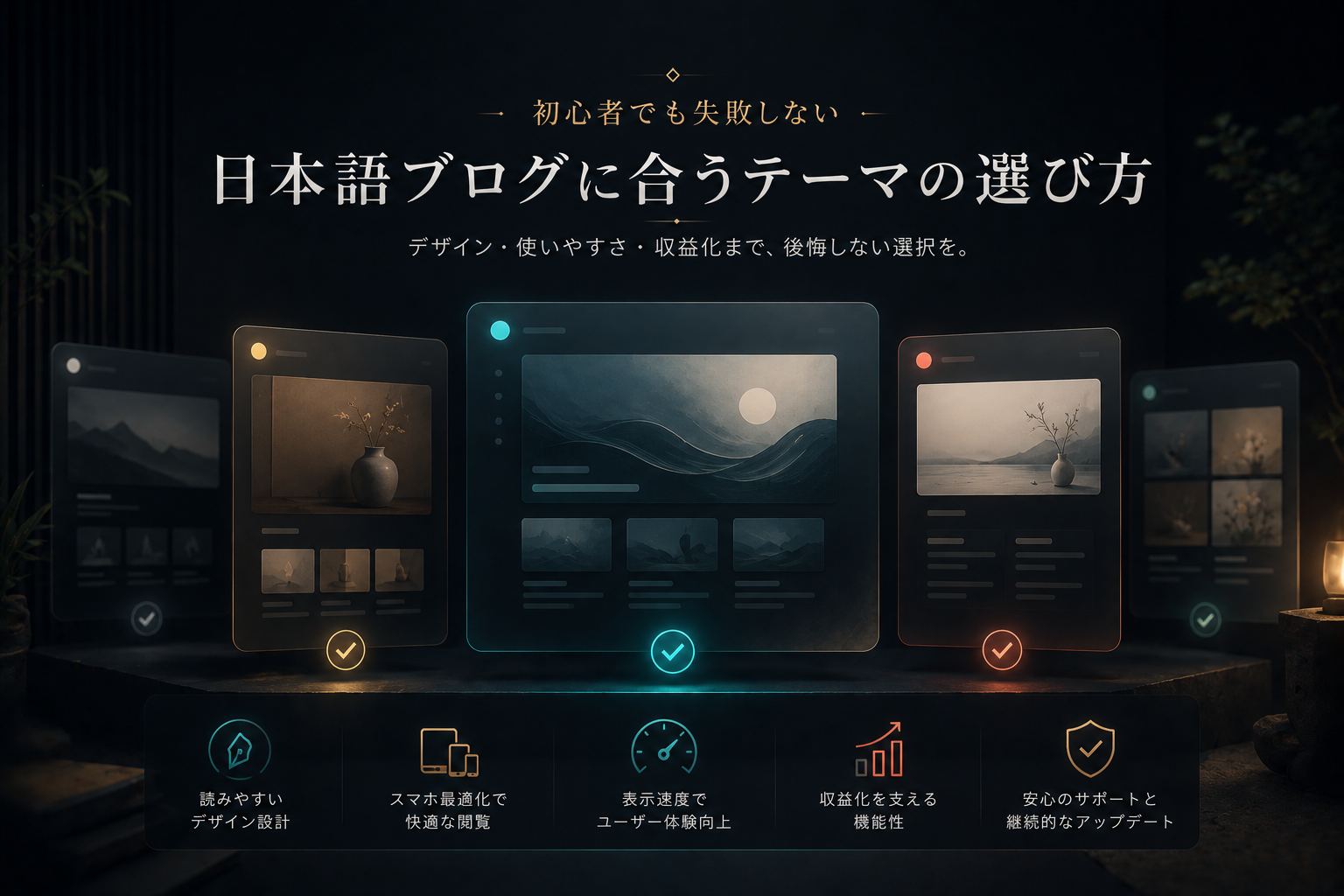
  • OPENCAGEはどんな人に向くか。日本語テーマ選びの失敗回避ガイド

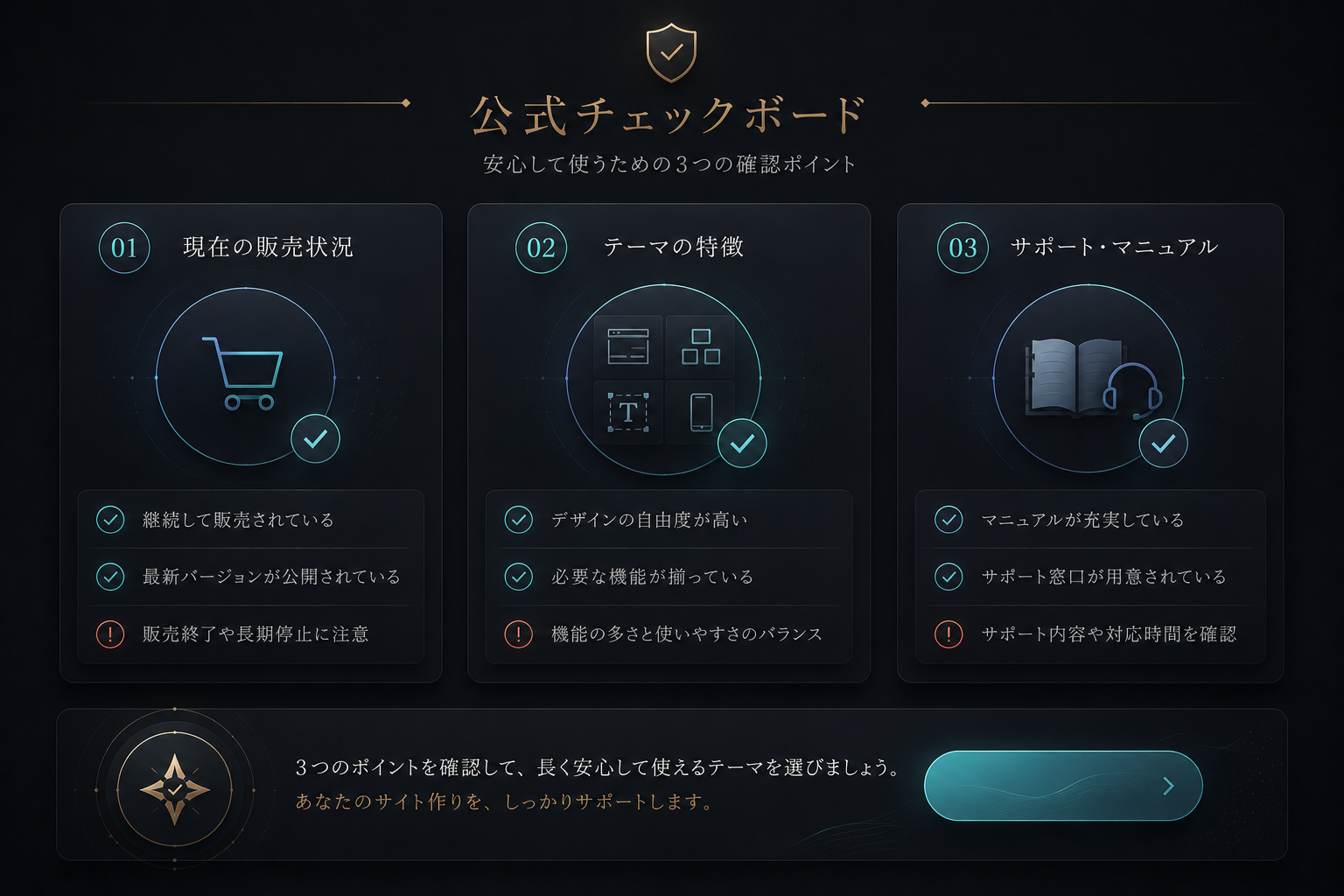
    OPENCAGEはどんな人に向くか。日本語テーマ選びの失敗回避ガイド

    Iroiro Work LabAffiliate editorial article
    A025-RSuperlist型PR記事

    OPENCAGEはどんな人に向くか。日本語テーマ選びの失敗回避ガイド

    WordPressテーマを探していると、OPENCAGEが候補に入ることがあります。 国産テーマ、ブロガー向け、書きやすそう。こうした印象を持つ人も多いと思います。 ただ、テーマ選びで大事なのは「有名だから」「日本語だから」だけで決めないことです。 OPENCAGEを選ぶ理由は、派手さではなく「書き始めるまでの迷いを減らせるか」です。

    OPENCAGEはどんな人に向くか。日本語テーマ選びの失敗回避ガイド
    向き不向きこの記事の判断軸
    画像承認済み画像を複数使用
    読者別結論と比較表
    CTA公式確認と比較継続へ分岐
    広告についてこの記事には広告・PRを含みます。料金、キャンペーン、仕様、広告主条件は公開前に公式ページとA8管理画面で確認しています。

    WordPressテーマを探していると、OPENCAGEが候補に入ることがあります。

    国産テーマ、ブロガー向け、書きやすそう。こうした印象を持つ人も多いと思います。

    ただ、テーマ選びで大事なのは「有名だから」「日本語だから」だけで決めないことです。

    OPENCAGEを選ぶ理由は、派手さではなく「書き始めるまでの迷いを減らせるか」です。

    ブログ初心者にとって、テーマ選びの不安は機能の多さそのものではありません。

    どこを触ればいいのか。 デザイン調整にどれだけ時間がかかるのか。 記事に集中できるのか。 収益記事に必要な表やCTAを作れるのか。

    ここが分からないから、手が止まります。

    この記事では、OPENCAGEが向きやすい人、向きにくい人、公式ページで確認すべき項目を整理します。

    30秒で分かる結論

    状態結論理由次の行動
    日本語情報で安心したい比較候補に入る国産テーマで情報を追いやすい可能性がある公式テーマ一覧を確認
    書くことに集中したい検討価値ありデザイン調整の負担を減らせる可能性があるSTORK19など現行テーマを確認
    深い独自カスタムをしたい仕様確認が必要自分の作りたい表現に合うか見る必要があるデモ、マニュアル、カスタム範囲を確認
    収益記事中心条件付きで検討CTA、比較表、スマホ可読性が重要A026テーマ比較も確認
    価格だけで選びたい保留更新性、サポート、記事部品も見るべき公式条件を確認してから判断

    OPENCAGEは、ブログを書き始めるまでの迷いを減らしたい人に合う可能性があります。

    一方で、細かいデザイン表現を深く作り込みたい人は、買う前に仕様確認が必要です。

    OPENCAGEは「日本語で迷いを減らしたい人」の候補

    初心者がWordPressで止まりやすいのは、難しい機能に出会ったときだけではありません。

    むしろ、次のような小さな迷いが積み重なります。

    • この設定は触っていいのか
    • デザインはどこで変えるのか
    • 見出しやボタンはどう作るのか
    • スマホ表示は崩れていないか
    • 記事を書く前に何を整えればいいのか

    海外テーマや多機能テーマは魅力的ですが、情報を追うのが大変なこともあります。

    その点、国産テーマは日本語で情報を確認しやすいことが安心材料になります。

    もちろん、日本語だから無条件に良いわけではありません。

    大事なのは、自分が作りたい記事に必要な機能があるかです。

    特にアフィリエイト記事では、見た目だけでなく、比較表、CTA、注意枠、スマホ可読性を確認する必要があります。

    向く人 /向かない人を先に分ける

    OPENCAGEを検討するときは、先に向く人と向かない人を分けた方が判断しやすいです。

    向く人向かない人
    向く人向かない人
    タイプ結論理由
    日本語テーマで安心したい向く可能性あり公式情報やテーマ説明を追いやすい
    デザイン調整に時間をかけたくない向く可能性あり書くことに集中しやすい方向性がある
    ブログ記事を継続して書きたい向く可能性ありブロガー向けテーマとして検討しやすい
    収益記事を作りたい条件付きで向くCTAや比較表の作りやすさを確認する必要がある
    独自デザインを細かく作り込みたい仕様確認が必要カスタム自由度を事前に見るべき
    価格だけで選びたい保留更新性やサポートも見るべき

    この表で大事なのは、「合う人だけに勧める」ことです。

    テーマ紹介記事は、良いところだけを書こうとすると薄くなります。

    読者は、買う理由だけではなく、買わない理由も知りたいからです。

    日本語テーマの安心感は、どこから来るか

    OPENCAGEのような国産テーマを検討する人は、単にデザインを見ているだけではありません。

    安心感を見ています。

    日本語テーマの安心感
    日本語テーマの安心感

    日本語で確認しやすい

    初心者にとって、マニュアルや説明が日本語で読めることは大きいです。

    分からない言葉が出てきたとき、調べやすいかどうかで作業スピードが変わります。

    特に、WordPressはテーマ、プラグイン、ブロック、ウィジェット、カスタマイズなど、似た言葉が多いです。

    この時点で疲れてしまう人もいます。

    ブログ向けの思想がある

    OPENCAGE公式では、ブロガー向けのWordPressテーマとしてテーマが紹介されています。

    ブログ運営者にとって大事なのは、デザインを作り込むことだけではありません。

    記事を書き続けることです。

    テーマが「書くこと」を邪魔しないか。これはかなり重要です。

    デザイン調整の負担を減らせる可能性

    ブログ初心者は、見た目を整えるだけで時間を使いすぎることがあります。

    ヘッダー、見出し、ボタン、余白、色。触り始めると終わりません。

    テーマ側に一定のデザインルールがあると、迷いが減ります。

    ただし、これは裏返すと「自由に全部作り込みたい人には物足りない可能性」もあります。

    だから、買う前にカスタマイズ範囲を確認します。

    カスタマイズ重視の人は、買う前にここを見る

    デザインを深く作り込みたい人は、OPENCAGEを含め、どのテーマでも事前確認が必要です。

    カスタマイズ注意マップ
    カスタマイズ注意マップ

    確認するのは、次の項目です。

    確認項目見る理由
    外観をどこまで変えられるか自分の作りたいデザインに合うか確認するため
    ブロックエディターとの相性記事装飾をどれだけ作りやすいか見るため
    CTAや注意枠の作りやすさ収益記事で使う部品だから
    比較表のスマホ表示アフィリエイト記事で離脱を防ぐため
    子テーマやCSSの必要度自分でどこまで触る必要があるか知るため
    公式マニュアルやサポート範囲困ったときに自力解決できるか見るため

    深いカスタマイズをしたい人は、見た目のデモだけではなく、公式マニュアルや仕様を確認してください。

    「思っていたほど変えられなかった」 「結局CSSを触る必要があった」 「比較表やCTAは別プラグインで工夫が必要だった」

    こうした状態になると、テーマを買った後に時間が取られます。

    記事型別に見るOPENCAGEの適性

    テーマの向き不向きは、記事型でも変わります。

    記事型別の適性マップ
    記事型別の適性マップ
    記事型見るべきこと合いそうな人
    日記/雑記読みやすさ、更新しやすさ書く習慣を優先したい人
    レビュー記事画像、注意枠、CTA商品紹介を丁寧にしたい人
    比較記事表、ランキング、スマホ表示アフィリエイト導線を作りたい人
    LP風記事1カラム、CTA、訴求力1ページで強く訴求したい人

    日記や雑記なら、まず読みやすさと更新しやすさを見ます。

    レビュー記事なら、画像の見せ方、メリット/デメリット、公式確認CTAが大事です。

    比較記事なら、表とスマホ表示が重要になります。

    LP風の記事を作りたいなら、1カラムでの訴求力やCTAの置き方を確認します。

    つまり、OPENCAGEを検討する場合も「自分はどの記事型を増やすのか」を先に決めるべきです。

    OPENCAGE検討の重要度スコア

    OPENCAGEを検討するときの重要度を、初心者ブログ向けに並べるとこうなります。

    項目重要度理由
    日本語情報の分かりやすさ4.6初心者の迷いを減らしやすい
    書き始めやすさ4.4投稿ペースに関係する
    スマホ可読性4.3読者体験に直結する
    CTA/比較表の作りやすさ4.0収益記事では重要
    深いカスタマイズ自由度3.4必要な人だけ重視

    ここで注目したいのは、カスタマイズ自由度が低いという意味ではありません。

    全員が最優先する項目ではない、ということです。

    初心者が最初に欲しいのは、自由度よりも「迷わず書けること」の場合があります。

    一方で、デザインを細かく作り込みたい人にとっては、カスタマイズ自由度が最重要になります。

    だからこそ、自分の目的を先に決める必要があります。

    公式ページで確認すること

    OPENCAGEを検討するなら、公式ページで次の点を確認してください。

    CTA前確認
    CTA前確認

    現在販売中のテーマ名と価格

    OPENCAGEには複数のテーマがあります。

    販売状況や価格は変わる可能性があるため、必ず公式ページで確認してください。

    自分の記事型に必要な機能

    日記、レビュー、比較、LP風記事では必要な部品が違います。

    自分が増やしたい記事型に合うかを見ます。

    サポート、マニュアル、更新情報

    テーマは買って終わりではありません。

    困ったときに確認できる場所があるか、更新情報を追えるかは大事です。

    商用利用、ライセンス、購入条件

    アフィリエイトブログで使うなら、商用利用やライセンスも確認してください。

    まとめ

    OPENCAGEは、日本語テーマで迷いを減らしたい人にとって、比較候補になります。

    特に、次のような人は検討する価値があります。

    • 日本語で情報を確認したい
    • デザイン調整より記事作成に集中したい
    • ブログ向けテーマを探している
    • 書き始めるまでの迷いを減らしたい

    一方で、次の人は買う前に慎重に確認してください。

    • 深い独自カスタマイズをしたい
    • 比較表やCTAを多用する収益記事を作りたい
    • 価格だけで選ぼうとしている
    • 公式マニュアルや仕様確認を飛ばしたい

    テーマ選びは、見た目だけで決めると後で苦しくなります。

    OPENCAGEを見るときも、「自分の記事型に合うか」「読者が読みやすいか」「公式確認へ自然につなげられるか」を見てください。

    まだ他のテーマと比較したい人は、親記事のWordPressテーマ比較も確認すると判断しやすくなります。

    参考・確認元

    • OPENCAGE公式: https://open-cage.com/
    • STORK19公式: https://open-cage.com/stork19/
    • A8キャンパス WordPressテーマ選び: https://www.a8.net/campus/affiliate-intermediate/wordpress-theme.html

    次は、公式条件を確認してから判断してください。

    料金、キャンペーン、ライセンス、サポート範囲、広告主条件は変わることがあります。申し込み前に必ず公式ページで最新情報を確認してください。

    広告リンクにはPR表記と sponsored / nofollow 属性を付けています。A8管理画面内の報酬条件や承認条件は本文へ転載していません。

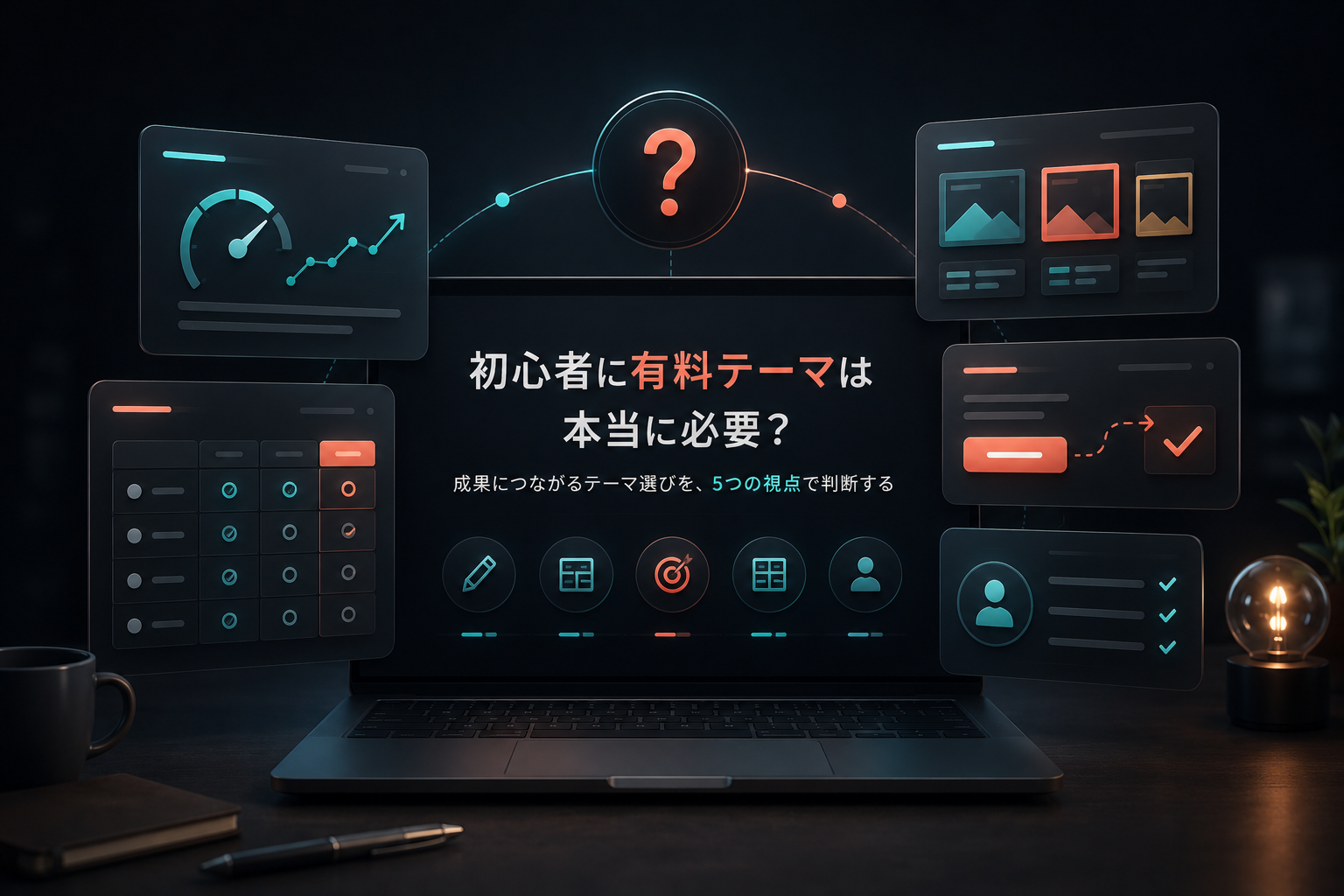
  • Xwriteは初心者ブログに必要か。買う前に見る5つの判断軸

    Xwriteは初心者ブログに必要か。買う前に見る5つの判断軸

    Iroiro Work LabAffiliate editorial article
    A024-RSuperlist型PR記事

    Xwriteは初心者ブログに必要か。買う前に見る5つの判断軸

    Xserverを使ってブログを始めると、途中で有料テーマが気になってきます。 特にXwriteは、Xserver関連の導線で目に入りやすいテーマです。 「最初からXwriteを入れた方がいいのか」 「無料テーマのままでもいいのか」 「有料テーマにしたら収益化しやすくなるのか」 このあたりで迷う人は多いと思います。

    Xwriteは初心者ブログに必要か。買う前に見る5つの判断軸
    5判断軸この記事の判断軸
    画像承認済み画像を複数使用
    読者別結論と比較表
    CTA公式確認と比較継続へ分岐
    広告についてこの記事には広告・PRを含みます。料金、キャンペーン、仕様、広告主条件は公開前に公式ページとA8管理画面で確認しています。

    Xserverを使ってブログを始めると、途中で有料テーマが気になってきます。

    特にXwriteは、Xserver関連の導線で目に入りやすいテーマです。

    「最初からXwriteを入れた方がいいのか」 「無料テーマのままでもいいのか」 「有料テーマにしたら収益化しやすくなるのか」

    このあたりで迷う人は多いと思います。

    先に結論を言うと、Xwriteを買うかどうかは、デザインの好みではなく「今のブログで何に詰まっているか」で決めた方がいいです。

    まだ記事型が固まっていないなら、いったん保留で構いません。

    一方で、比較表、CTA、注意枠、デザインブロックを何度も作っていて、記事制作が重くなっているなら、検討する価値があります。

    この記事では、Xwriteを買う前に見るべき5つの判断軸を整理します。

    30秒で分かる結論

    状態結論理由次の行動
    まだ10記事未満いったん保留でもよい記事型が固まっていないため、テーマの効果を判断しにくい無料テーマで3記事型を書く
    比較表やCTAを頻繁に使う検討価値あり装飾と導線づくりの負担が増えるXwrite公式で機能を確認
    Xserver周辺で運営をまとめたい相性を確認する価値あり運営環境をまとめたい人には心理的に扱いやすい可能性公式情報とA026比較記事を見る
    デザインだけで買いたい保留収益導線の設計が先5判断軸で再確認
    テーマを買えば稼げると思っている買う前に考え直す収益はテーマだけでは決まらない記事構成と広告導線を先に整える

    Xwriteは、記事制作を助ける道具です。

    でも、何を書くか、誰に向けるか、どの広告へ自然に送るかは、テーマが勝手に決めてくれません。

    だから、買う前に「今の自分に必要か」を分けて考えます。

    「有料テーマを買えば稼げる」は間違い

    有料テーマを入れると、ブログが整ったように見えます。

    これは大きなメリットです。見た目が整うと、自分のやる気も出ます。読者にも雑な印象を与えにくくなります。

    ただし、そこから収益が出るかは別問題です。

    アフィリエイトで大事なのは、次のような要素です。

    • 検索意図に合っているか
    • 読者の迷いを解消しているか
    • 比較軸が具体的か
    • デメリットや向かない人を書いているか
    • 公式確認へ進む理由が自然か
    • 公開後に更新できるか

    テーマは、この作業を支える道具です。

    たとえば比較表を作りやすくする。CTAを見やすくする。デザインブロックで記事の見た目を整える。そういう役割は期待できます。

    でも、本文が薄ければ、テーマが良くても薄い記事のままです。

    ここを間違えると、「有料テーマを買ったのに稼げない」と感じます。

    実際は、テーマが悪いのではなく、記事の設計がまだ弱い可能性があります。

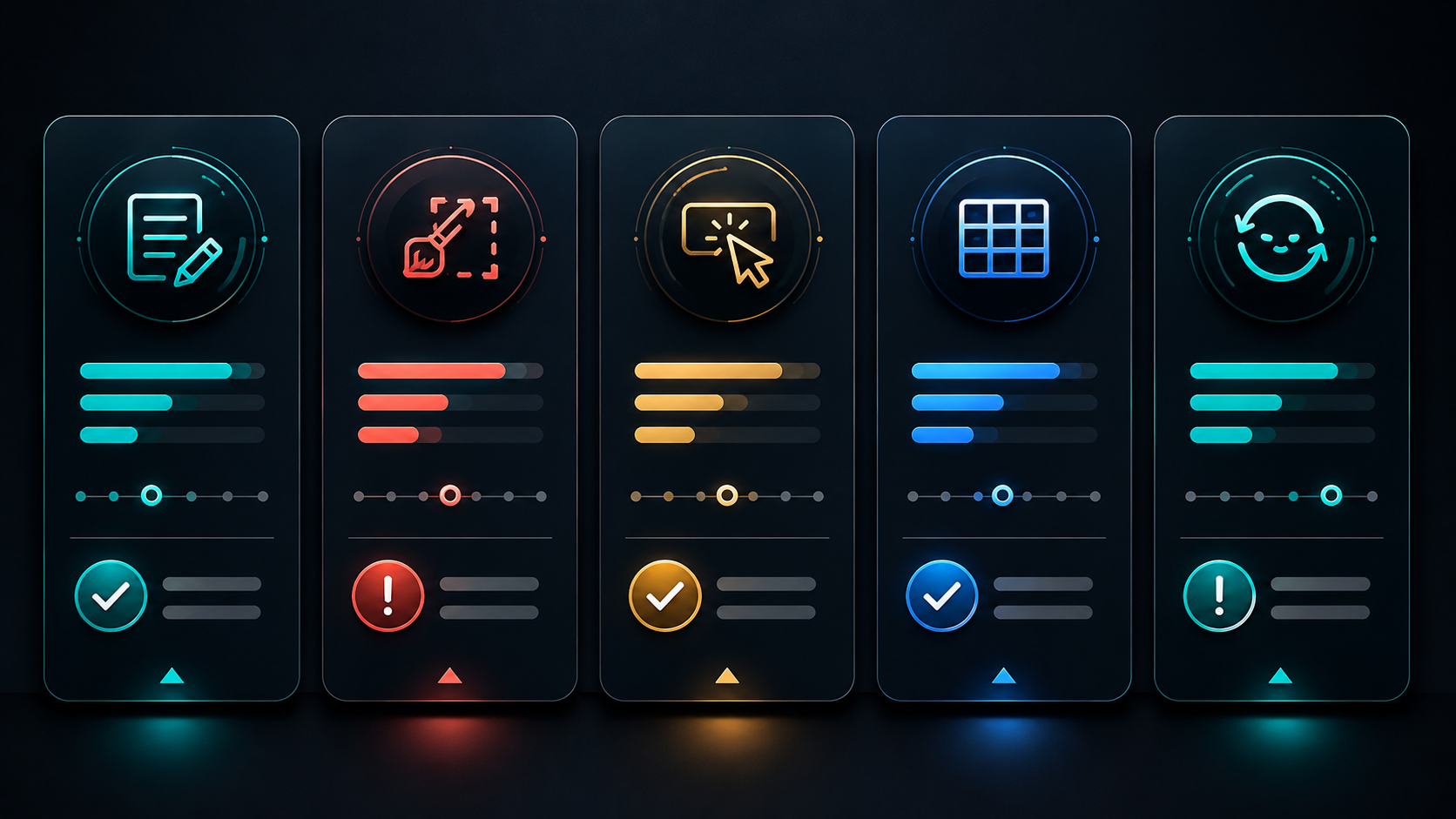
    Xwriteを検討する前の5判断軸

    Xwriteを買うか迷ったら、次の5つを見てください。

    買う前の5判断軸
    買う前の5判断軸
    判断軸見ることYesならNoなら
    記事数10本以上あり、記事型が見えているかテーマ導入の効果を感じやすいまず記事を書く
    装飾負担見出し、表、CTA作成に時間がかかるか検討価値あり無料テーマで十分かも
    比較表頻度比較記事を増やす予定があるか有料テーマの部品が活きる急がなくてよい
    CTA数公式確認導線を複数作るか導線設計に価値が出る記事構成を先に整える
    更新負荷長期運営する予定か更新性やマニュアルを確認まず運営方針を決める

    この5つのうち、3つ以上がYesなら、Xwriteを検討する意味は出てきます。

    逆に、ほとんどNoなら、まだ無料テーマで記事を書く方が優先です。

    特に重要なのは「装飾負担」と「比較表頻度」です。

    比較記事が増えると、毎回同じような部品が必要になります。

    • 読者タイプ別の結論
    • 比較表
    • メリットとデメリット
    • 注意点
    • 公式確認CTA
    • 関連記事への導線

    これを毎回手作業で整えるのが重くなってきたら、有料テーマの価値を感じやすくなります。

    Xwriteが役立ちやすい場面

    Xwrite公式では、カスタマイズ機能、ブロック、プリセット、アップデート、ブロックパターンなどが紹介されています。

    これらを、初心者ブログの作業に置き換えると、次のような場面で役立ちやすいです。

    1. 毎回ゼロから装飾したくない

    記事を書くたびに、見出し、枠、ボタン、カードをゼロから整えるのは疲れます。

    最初は楽しくても、10本、20本と増えると、装飾が投稿ペースを止めます。

    Xwriteのように、ブロックやパターンを使えるテーマは、記事の見た目を整える作業を短縮できる可能性があります。

    ただし、注意点もあります。

    パターンがあるからといって、記事の中身まで自動で良くなるわけではありません。

    どの位置に置くか、どんな文章を入れるか、どのCTAへつなぐかは自分で設計する必要があります。

    2. 比較記事を増やしたい

    アフィリエイトで収益を狙うなら、比較記事は重要です。

    ただ、比較記事は部品が多いです。

    読者別の結論、比較表、向く人、向かない人、公式確認、関連記事。このあたりを毎回整える必要があります。

    テーマの部品が使いやすいと、記事の骨組みを作るスピードが上がります。

    3. CTAを自然に置きたい

    広告リンクは、目立てばよいわけではありません。

    読者が「ここで公式を確認したい」と思ったタイミングに置く必要があります。

    たとえば、比較表の下、注意点の後、向く人が分かった直後。こういう場所にCTAを置けるかが大事です。

    4. デザインの迷いを減らしたい

    記事を書いているのに、色、余白、ボタン、枠線で迷い続けると、本文が進みません。

    テーマに一定のデザインルールがあると、迷う時間を減らせます。

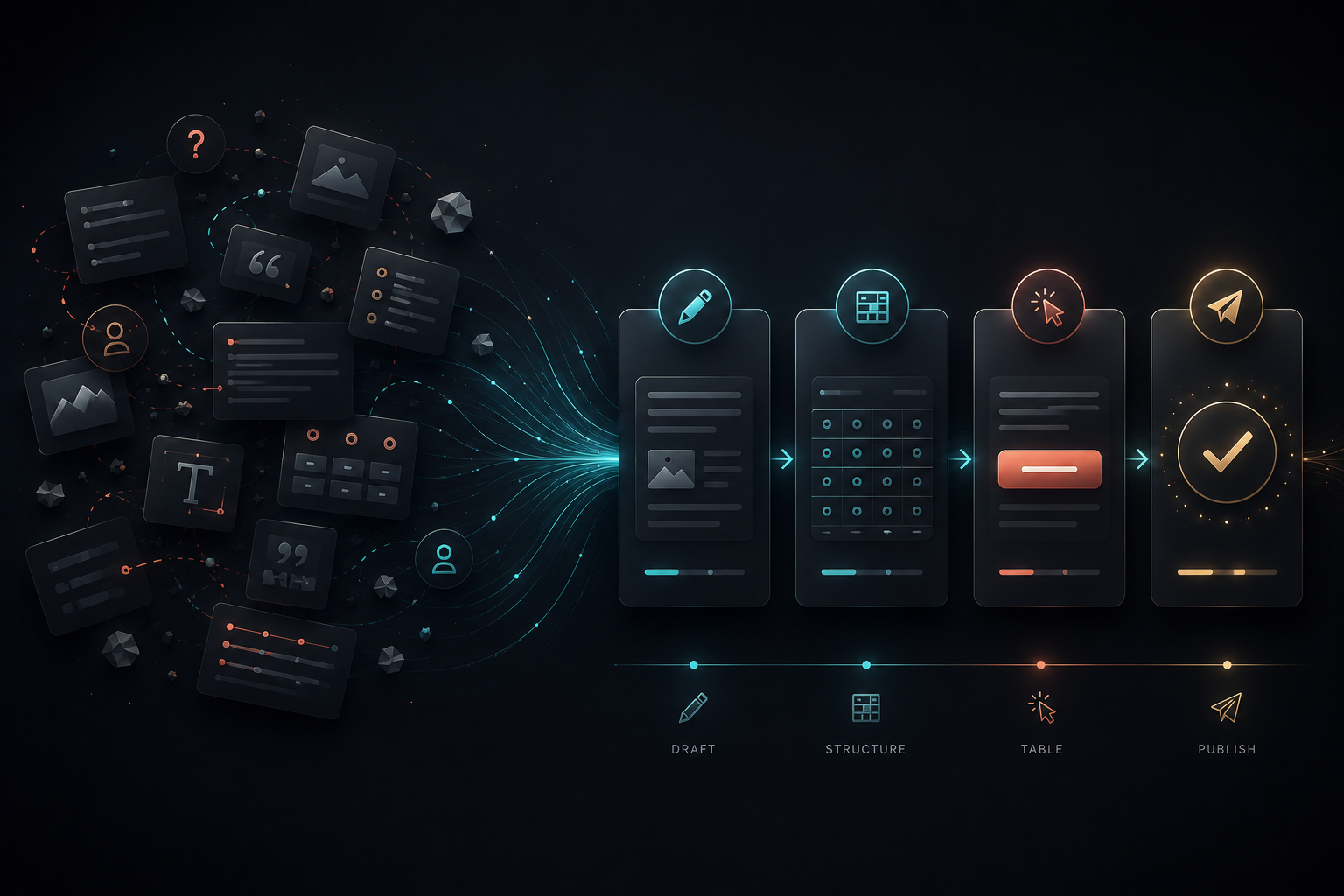
    記事制作フロー
    記事制作フロー

    まだ無料テーマでよい人

    Xwriteが気になっていても、今すぐ買わなくてよい人もいます。

    ここを飛ばすと、買った後に「思ったほど使いこなせない」と感じやすいです。

    無料テーマ継続でよい人
    無料テーマ継続でよい人

    まだ記事の方向性が決まっていない

    何を書くか決まっていない段階では、テーマの効果を判断しにくいです。

    まずは、レビュー記事、比較記事、ハウツー記事を1本ずつ書いてみてください。

    そのうえで「比較表が作りにくい」「CTAを置きにくい」「記事が読みにくい」と感じたら、テーマ検討の理由が具体的になります。

    比較表やCTAをほとんど使わない

    日記や雑記中心なら、収益記事用の部品を重視しすぎる必要はありません。

    文章を書くことが中心なら、無料テーマでも十分に始められます。

    予算が少ない

    ブログ初期は、ドメイン、サーバー、画像、教材、ツールなど、他にもお金がかかります。

    テーマ購入で生活費や運営費が苦しくなるなら、優先順位を下げてよいです。

    テーマを買えば稼げると思っている

    この状態なら、買う前に一度止まった方がいいです。

    稼ぐために必要なのは、記事の中身、検索意図、比較軸、広告案件の相性、CTAです。

    テーマは、その作業を支える道具です。

    導入タイミングは「記事数」ではなく「作業の詰まり」で見る

    よく「10記事書いたら有料テーマ」「30記事までは無料でいい」といった目安があります。

    目安としては分かりやすいですが、実際は記事数だけでは決まりません。

    見るべきなのは、作業の詰まりです。

    導入タイミング図
    導入タイミング図

    10記事未満でも検討してよい場合

    まだ記事数が少なくても、すでに比較記事を増やす方針が決まっているなら、早めに検討してもよいです。

    たとえば、サーバー比較、テーマ比較、A8広告比較、SNS運用比較のように、表とCTAを多く使う予定がある場合です。

    この場合、最初から記事部品を整えておく価値があります。

    30記事あっても急がなくてよい場合

    逆に、30記事あっても、日記や雑記が中心なら急がなくてよいです。

    比較表もCTAもほとんど使わないなら、テーマ購入の優先度は下がります。

    判断基準は4つ

    導入タイミングは、次の4つで見ます。

    基準Yesなら検討
    比較表を何度も作るテーマ部品の価値が出やすい
    CTAを記事中に複数置く導線設計の効率が上がる
    注意枠やランキングを使う記事の説得力を作りやすい
    装飾で投稿が遅れる時短効果を感じやすい

    Xwrite導入前の重要度スコア

    買う前に見るべき項目を、重要度で並べます。

    項目重要度理由
    記事型が固まっている4.7導入後の効果が分かりやすい
    比較表を使う頻度4.4テーマ部品の価値が出やすい
    CTAを複数置く4.2収益導線に関わる
    装飾に時間がかかる3.9作業効率に影響
    見た目の好み2.9大事だが単独判断は危険

    このスコアを見ると、見た目の好みだけで買うのは少し早いと分かります。

    もちろん、デザインが好きであることは大事です。

    でも、それ以上に「自分の記事で使う部品があるか」を見てください。

    公式ページで確認すること

    Xwriteを検討するなら、公式ページで次の点を確認します。

    CTA前確認
    CTA前確認

    現在の料金、プラン、キャンペーン

    料金やキャンペーンは変わります。

    記事で見た情報をそのまま信じるのではなく、申し込み前に公式ページで確認してください。

    ブロックパターンや機能が自分の記事型に合うか

    比較記事を作るなら、表、カード、ボタン、注意枠が必要です。

    レビュー記事を作るなら、画像、メリット/デメリット、CTAが必要です。

    自分の記事型に必要な部品があるかを見ます。
    マニュアル、更新情報、サポート

    テーマは長く使うものです。

    困ったときに確認できる情報があるか、更新が続いているかは重要です。

    商用利用やライセンス

    アフィリエイトブログは商用利用に関わります。

    利用条件やライセンスは必ず確認してください。

    まとめ

    Xwriteは、初心者ブログに必ず必要なテーマではありません。

    でも、比較記事や収益記事を増やすなら、検討する価値はあります。

    大事なのは、買う理由をはっきりさせることです。

    • 比較表を作る回数が増えている
    • CTAを自然に置きたい
    • 装飾に時間がかかっている
    • 記事型が固まってきた
    • 長期運営を考えている

    こうした理由があるなら、公式ページで機能や料金を確認してみる価値があります。

    逆に、まだ何を書くか決まっていないなら、先に記事を書いた方がいいです。

    テーマは、ブログを稼がせてくれる魔法ではありません。

    良い記事を、読みやすく、判断しやすく、公式確認へ進みやすくするための道具です。

    Xwriteを見る前に、まず自分のブログで何に詰まっているかを確認してください。

    その詰まりが、比較表、CTA、装飾、更新負荷にあるなら、Xwriteは候補に入ります。

    まだ比較したい人は、親記事のテーマ比較も確認してください。

    参考・確認元

    • Xwrite公式: https://xwrite.jp/
    • Xwrite公式ニュース: https://xwrite.jp/news_251125/
    • Xwriteパターンライブラリ: https://xwrite.jp/design_patterns/
    • A8キャンパス WordPressテーマ選び: https://www.a8.net/campus/affiliate-intermediate/wordpress-theme.html

    次は、公式条件を確認してから判断してください。

    料金、キャンペーン、ライセンス、サポート範囲、広告主条件は変わることがあります。申し込み前に必ず公式ページで最新情報を確認してください。

    広告リンクにはPR表記と sponsored / nofollow 属性を付けています。A8管理画面内の報酬条件や承認条件は本文へ転載していません。

  • WordPressテーマを入れた後は、色より先に「記事を書く部品」を整える。

    WordPressテーマを入れた後は、色より先に「記事を書く部品」を整える。

    Iroiro Work Labテーマ運用

    WordPressテーマを入れた後は、色より先に「記事を書く部品」を整える。

    テーマ導入後に色を触る前に、記事を書くための部品を整える順番を示します。

    確認日: 2026-06-12 構成: 初期設定チェックリスト/作業ボード型 公開前レビュー用
    WordPressテーマを入れた後は、色より先に「記事を書く部品」を整える。の要点を視覚化したアイキャッチ画像
    広告についてこの記事には広告リンクを含む場合があります。 料金、キャンペーン、広告条件は変更される場合があるため、申込前に公式ページで確認してください。

    テーマを導入すると、色、余白、ボタン、装飾を触り続けたくなります。けれど、収益化を狙うブログで先に整えるべきなのは、見た目の好みではありません。記事を書くための部品です。

    最初に整える7項目

    項目 優先度 目安時間 なぜ必要か
    ヘッダー 15分 読者がサイトのテーマを理解する
    本文幅 10分 1行が長すぎると読みにくい
    見出し 15分 記事の階層が見える
    CTA部品 20分 公式確認導線を統一する
    スマホ表示 20分 表とボタンの崩れを防ぐ
    プロフィール 15分 誰が書いているかを示す
    計測 20分 公開後に改善できる
    WordPressテーマを入れた後は、色より先に「記事を書く部品」を整える。の理解を助ける本文内図解
    数値で見る判断ポイント棒の長さは同一基準で再計算
    初期設定の優先度
    ヘッダー
    5
    本文幅
    5
    見出し
    5
    CTA部品
    5
    スマホ表示
    5
    プロフィール
    3
    計測
    3

    この7項目は、見た目をきれいにする作業ではありません。記事制作を速くし、読みやすさを安定させ、広告導線の見せ方を毎回迷わないようにするための作業です。

    項目 合格ライン 失敗例
    本文幅 スマホでも1行が詰まりすぎない PC基準で幅を広げすぎる
    見出し H2とH3の差が一目で分かる 装飾だけ派手で階層が見えない
    CTA部品 広告表記、説明、ボタンがセット ボタンだけ置く
    スマホ表示 表が横スクロールまたはカード化 表が画面外にはみ出す

    後回しでいい装飾

    最初から完璧なデザインを作ろうとすると、記事が出ません。アニメーション、細かい色調整、余白の微修正、装飾ブロックの量産は後回しで構いません。まずは、読める本文、押しやすいCTA、崩れないスマホ表示です。

    テーマ導入直後に1日かけて色を触るより、標準部品で1本記事を書いた方が改善点は見えます。実際に本文、表、CTA、画像を入れると、設定画面だけでは分からない読みづらさが出ます。

    既存A014からつながる確認ポイント

    A014でテーマを選んだら、次は導入後の運用です。RE:DIVERのような有料テーマを見るときも、デザインの好みだけでなく、記事装飾、比較表、CTA、スマホ表示、更新情報を確認します。

    テーマを入れれば収益が上がるわけではありません。記事制作と改善が速くなるかを見るのが正しい判断です。

    広告リンク / 公式確認

    テーマ導入後は、CTAと比較表の部品を確認する

    デザインの好みではなく、記事を書く部品、比較表、ボタン、スマホ表示を見て判断します。

    広告 RE:DIVERでCTA部品を確認

    収益記事の導線や比較表を整えたい場合の候補として確認します。

    RE:DIVERを確認
    広告 Xwriteでテーマ候補を比較

    記事装飾や書きやすさを比較する補助候補として確認します。

    Xwriteを確認
    広告 OPENCAGEで別テーマ候補を確認

    ブログ向けテーマの比較候補として、公式条件とデモを確認します。

    OPENCAGEを確認

    広告リンクの掲載前には、A8.netの広告主条件、PR表記、掲載URL提出要否を再確認します。料金やキャンペーンは変動します。

    この記事からの行動

    テーマ導入後、7項目を30分から2時間で一度整えます。その後、1本記事を書いてから微調整します。先にデザインを完成させようとしないことが、最初の公開速度を守ります。

    参照元メモ

    • Xserver公式: WordPressクイックスタート、キャンペーン月額表示
    • ConoHa WING公式: ベーシック月額表示、SSD/メモリ/vCPU、WordPressかんたんセットアップ
    • お名前.com公式: ドメイン種類、登録料金、更新料金、サーバー同時申し込み条件
    • WordPress.org: Requirements、Categories and Tags、Hardening WordPress
    • Google Search Central: ユーザー第一の有用なコンテンツ
    • A8.net: PR等の表記、広告掲載URL管理、メディア運営NG事例、商品紹介記事
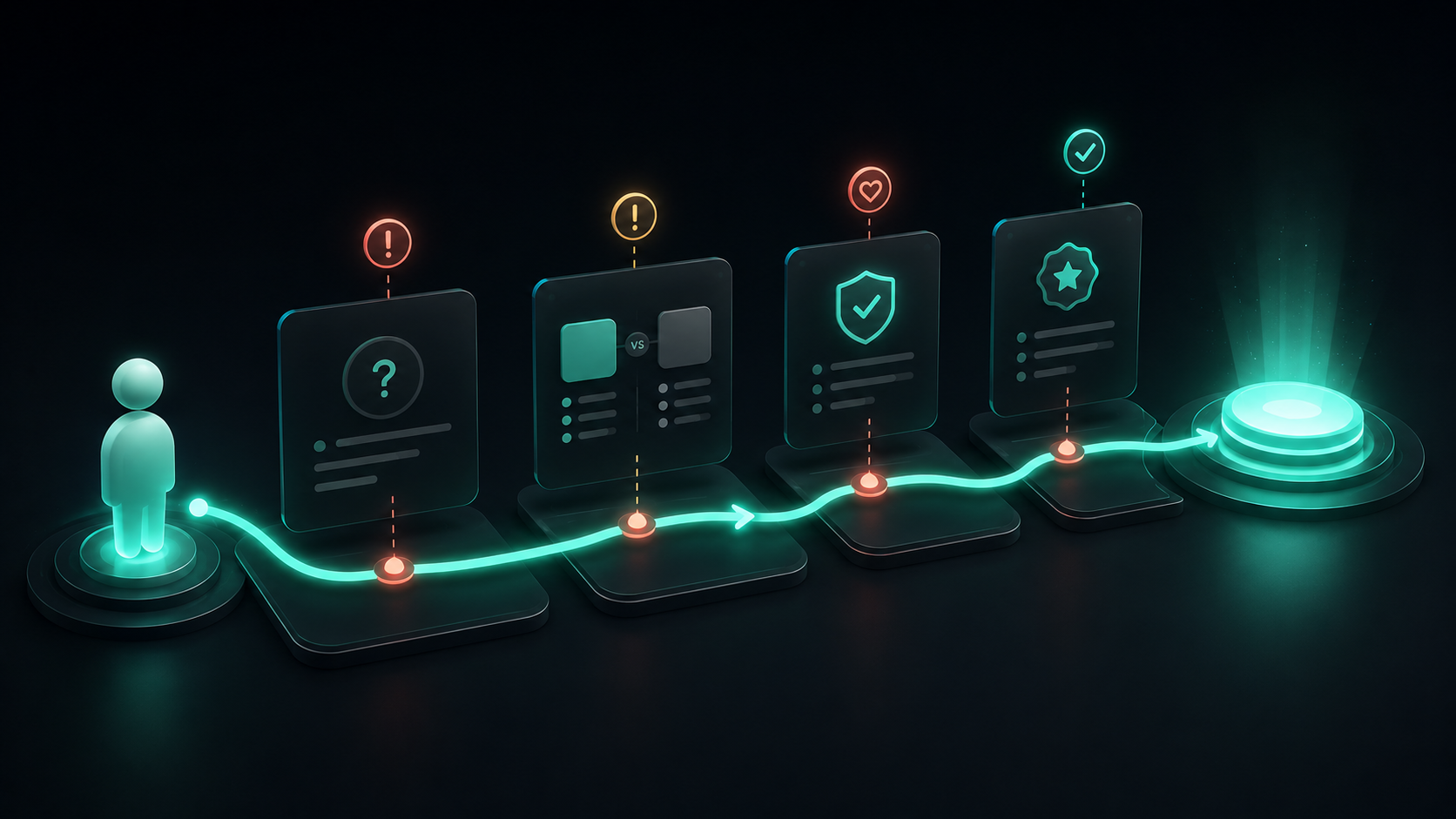
  • 30記事は数ではない。読者を「迷い」から「公式確認」まで運ぶ記事ポートフォリオです。

    30記事は数ではない。読者を「迷い」から「公式確認」まで運ぶ記事ポートフォリオです。

    Iroiro Work Lab30記事設計

    30記事は数ではない。読者を「迷い」から「公式確認」まで運ぶ記事ポートフォリオです。

    30記事を数ではなく、読者の迷いを減らして公式確認へ進む記事ポートフォリオとして組み立てます。

    確認日: 2026-06-12 構成: ロードマップ/ポートフォリオ型 公開前レビュー用
    30記事は数ではない。読者を「迷い」から「公式確認」まで運ぶ記事ポートフォリオです。の要点を視覚化したアイキャッチ画像
    広告についてこの記事には広告リンクを含む場合があります。 料金、キャンペーン、広告条件は変更される場合があるため、申込前に公式ページで確認してください。

    30記事を書けば収益化できる、という話ではありません。30記事全部が日記や一般論なら、読者は行動しません。必要なのは、記事の役割配分です。

    この記事では、月1万円を保証するのではなく、月1万円を狙うための最低限の設計図を作ります。

    30記事の配分

    役割 本数 目的
    土台記事 8 ブログ開始の不安をほどく 始め方、費用、無料ブログとの違い
    集客記事 10 検索流入を増やす 初期設定、セキュリティ、カテゴリー
    比較記事 7 選択肢を絞る サーバー比較、テーマ比較
    収益記事 3 公式確認へ送る 商標/レビュー/導入判断
    改善記事 2 公開後に伸ばす リライト、CTA改善
    30記事は数ではない。読者を「迷い」から「公式確認」まで運ぶ記事ポートフォリオです。の理解を助ける本文内図解
    数値で見る判断ポイント棒の長さは同一基準で再計算
    30記事配分
    土台記事
    8
    集客記事
    10
    比較記事
    7
    収益記事
    3
    改善記事
    2

    30記事のうち収益記事が3本しかないのは少なく見えますが、最初から売る記事ばかりにすると検索流入が弱くなります。土台記事と集客記事で悩みを拾い、比較記事で候補を絞り、収益記事で公式確認へ送る。この順番があるから、読者が広告リンクを押す理由が生まれます。

    4週間の作業順

    作る記事 目的
    1週目 土台記事4本、比較記事1本 サイトの入口を作る
    2週目 土台記事4本、集客記事3本 検索の受け皿を増やす
    3週目 集客記事4本、比較記事3本 内部リンクを組む
    4週目 比較記事3本、収益記事3本、改善記事2本 公式確認導線と改善を作る

    数字を見る順番

    公開後に見る数字はPVだけではありません。

    指標 目安 意味
    CTA CTR 1から5% 記事内導線の強さ
    LP CVR 0.5から3% 送った先との相性
    承認率 案件ごとに確認 成果の質
    更新負荷 月1回以下が理想 運用継続性

    この数字は保証ではありません。公開後に記事ごとに実測し、悪い場所を直すための管理指標です。

    広告リンク / 公式確認

    30記事の中に、公式確認へ進む記事を混ぜる

    集客記事だけでは収益化しにくいため、比較記事と公式確認記事を記事群の中に配置します。

    広告 A8.netで収益導線の候補を確認

    30記事の前に、扱える案件と読者の悩みが接続できるかを見ます。

    A8.netを確認
    広告 Xserver公式で開設導線を確認

    WordPress開始記事から自然につながるサーバー導線として確認します。

    Xserverを確認

    広告リンクの掲載前には、A8.netの広告主条件、PR表記、掲載URL提出要否を再確認します。料金やキャンペーンは変動します。

    この記事からの行動

    まず30本のタイトルを並べるのではなく、役割を割り振ります。A001から入り、A012、A014、A016、A020へ内部リンクで進める道を作ります。

  • A8.netの広告は、報酬単価ではなく「記事で責任を持てるか」で選ぶ。

    A8.netの広告は、報酬単価ではなく「記事で責任を持てるか」で選ぶ。

    Iroiro Work LabA8案件選定

    A8.netの広告は、報酬単価ではなく「記事で責任を持てるか」で選ぶ。

    報酬単価の高さだけで案件を選ばず、記事で責任を持って紹介できるかを採点します。

    確認日: 2026-06-12 構成: 広告選定スコアカード型 公開前レビュー用
    A8.netの広告は、報酬単価ではなく「記事で責任を持てるか」で選ぶ。の要点を視覚化したアイキャッチ画像
    広告についてこの記事には広告リンクを含みます。 料金、キャンペーン、広告条件は変更される場合があるため、申込前に公式ページで確認してください。

    A8.netには多くの広告があります。初心者ほど、報酬単価の高い案件を選びたくなります。けれど、単価が高くても、読者の悩みと合わなければクリックされません。クリックされても、条件に合わなければ承認されません。

    広告選びは、単価表ではなくスコアカードで判断します。

    広告選定スコアカード

    評価軸 配点 見ること
    読者の悩みと合う 20 記事の検索意図と案件が近いか
    自分が説明できる 15 公式情報だけの言い換えにならないか
    LPが分かりやすい 15 読者が迷わず条件確認できるか
    向かない人を書ける 15 デメリットを隠さず書けるか
    広告主条件を守れる 15 禁止表現や掲載条件を確認できるか
    更新負荷が低い 10 料金やキャンペーン更新が多すぎないか
    内部リンクで送れる 10 集客記事から自然に送れるか
    A8.netの広告は、報酬単価ではなく「記事で責任を持てるか」で選ぶ。の理解を助ける本文内図解

    スコア例

    案件タイプ 読者適合 説明可能 LP 条件 更新負荷 合計
    サーバー 20 12 14 12 7 65
    ドメイン 16 13 13 13 8 63
    WordPressテーマ 18 14 12 12 7 63
    高単価だが無関係な案件 4 3 10 8 6 31
    数値で見る判断ポイント棒の長さは同一基準で再計算
    案件適合スコア
    サーバー
    65
    ドメイン
    63
    WordPressテーマ
    63
    無関係な高単価案件
    31

    このスコアで重要なのは、サーバー案件、ドメイン案件、WordPressテーマ案件の点数が近いことです。つまり、どれか一つを全記事に貼るのではなく、記事の悩みに合わせて使い分けます。サーバー比較記事ならサーバー、ドメイン名の記事ならドメイン、テーマ導入後の記事ならテーマ候補が自然です。

    点数帯 判断 取る行動
    70点以上 本命候補 専用記事や比較記事を作る
    60点台 条件付き採用 読者タイプを絞って紹介する
    50点台 保留 先に集客記事で需要を見る
    40点未満 後回し 高単価でも無理に扱わない

    PR表記とURL提出までが案件選び

    A8.netは、広告掲載時のPR等の表記と、広告掲載URL管理でのURL提出を案内しています。広告を選ぶ段階で、記事公開後にURL提出までできるかを見ます。
    また、A8.netのNG事例では、PR表記の不足や、根拠のないランキングが問題として挙げられています。ランキング形式にするなら、評価基準を明確にします。

    読者に見せるのは、判断材料だけ

    読者が知りたいのは、運営者側の事情ではありません。その広告が自分の悩みに合うのか、何を比較すればよいのか、どんな人には向かないのか、申込前にどこを確認すべきかです。

    だから本文では、公式ページで確認できる公開情報、選び方の基準、注意点、代替案を出します。広告を選ぶ記事ほど、読者が「この人は売りたいだけではなく、失敗しないように整理している」と感じる構成にします。

    広告リンク / 公式確認

    案件選定は、公式条件を読んでから決める

    報酬単価の高さだけでなく、読者の課題と記事内容に合うかを確認します。

    広告 A8.netで案件ジャンルを確認

    紹介できる広告の幅、提携条件、素材の種類を確認します。

    A8.netを確認
    広告 Xserver公式でサーバー案件を確認

    WordPress開設記事とつながる案件例として、公式条件を確認します。

    Xserverを確認

    広告リンクの掲載前には、A8.netの広告主条件、PR表記、掲載URL提出要否を再確認します。料金やキャンペーンは変動します。

    この記事からの行動

    提携申請前に、案件をスコアカードで採点します。60点以上なら候補、50点台なら記事設計次第、40点未満なら後回しです。

  • AI画像は「きれい」より先に、記事の意味を一瞬で伝える必要がある。

    AI画像は「きれい」より先に、記事の意味を一瞬で伝える必要がある。

    Iroiro Work Lab画像設計

    AI画像は「きれい」より先に、記事の意味を一瞬で伝える必要がある。

    AI画像を飾りではなく、記事の理解を助ける編集要素として設計します。

    確認日: 2026-06-12 構成: クリエイティブレビュー型 公開前レビュー用
    AI画像は「きれい」より先に、記事の意味を一瞬で伝える必要がある。の要点を視覚化したアイキャッチ画像
    広告についてこの記事には広告リンクを含む場合があります。 料金、キャンペーン、広告条件は変更される場合があるため、申込前に公式ページで確認してください。

    AI画像は簡単に作れます。だからこそ、無難な画像を選ぶと記事まで無難になります。ブログ運営の記事で、毎回ノートPC、コーヒー、観葉植物の画像を使うと、記事ごとの差が消えます。

    画像は飾りではありません。読者がこの記事で何を判断するのかを、一瞬で理解するための部品です。

    画像の4つの役割

    役割 使う場所 向く記事
    問いを見せる ヒーロー 比較記事 分岐、選択、対比
    流れを見せる 本文前半 手順記事 ロードマップ、ステップ
    数字を見せる 比較表横 収益記事 棒グラフ、スコア
    不安を減らす FAQ前 セキュリティ/設定 チェックリスト
    AI画像は「きれい」より先に、記事の意味を一瞬で伝える必要がある。の理解を助ける本文内図解

    ダサく見える画像の採点表

    評価項目 0点 1点 2点
    記事テーマとの一致 関係が薄い なんとなく近い 問いが伝わる
    具体性 汎用写真 小物で示す 判断軸が見える
    独自性 よくある構図 少し違う 記事固有
    可読性 ごちゃつく 普通 余白がある
    法務安全性 ロゴ/UI再現あり 微妙 誤認なし

    合格ライン

    画像採用ライン
    8点未満 作り直し
    8-9点 本文画像なら可
    10点 ヒーロー候補

    8点未満の画像は、きれいでも採用しません。理由は、記事の問いが伝わらない画像を置くと、読者が「なんとなく雰囲気のある記事」として流してしまうからです。ヒーロー画像は、記事タイトルと同じ方向を向いている必要があります。

    よくある画像 弱い理由 改善方向
    ノートPCとコーヒー どの記事にも使えてしまう 記事固有の判断軸を入れる
    抽象的な光やグラデーション 何を読む記事か分からない 比較、分岐、手順を見せる
    情報量が多すぎる図 スマホで読めない 1画像1メッセージに絞る

    記事ごとに画像の方向を変える

    A012はサーバー選択の分岐。A013はドメインの地図。A015はカテゴリーのギャラリー。A016はリンク導線の橋。A018は不安ではなく管理室。記事ごとに役割が違うため、画像の構図も変えます。

    同じ「ブログ運営」でも、読者の感情は記事ごとに違います。比較記事では迷いを整理する画像、セキュリティ記事では落ち着いて確認できる画像、収益導線の記事ではクリックまでの流れが見える画像が必要です。画像を変えるだけでなく、本文の表やCTAと同じ判断軸を持たせます。

    本文に出さない情報

    読者向け本文に、生成モデル名、作成日、承認状態は不要です。それらは画像レビュー台帳で管理します。読者に必要なのは、画像が記事理解に役立つかどうかです。

    広告リンク / 公式確認

    画像だけでなく、記事全体の見せ方も整える

    AI画像は入口です。比較表、CTA、スマホ可読性まで含めて、記事の体験として整える必要があります。

    広告 RE:DIVERでCTAと記事装飾を確認

    画像の雰囲気だけでなく、本文内の比較表やCTAを見やすくする候補として確認します。

    RE:DIVERを確認
    広告 Xwriteでテーマ候補を確認

    記事装飾やテーマの使いやすさを比較したい場合の補助候補として見ます。

    Xwriteを確認

    広告リンクの掲載前には、A8.netの広告主条件、PR表記、掲載URL提出要否を再確認します。料金やキャンペーンは変動します。

    この記事からの行動

    画像を作る前に、各記事の「画像の役割」を1行で決めます。今回の10本は、ヒーロー画像10枚、本文画像10枚の合計20枚を作る前提ですが、本文を再作成してから画像化します。

  • WordPressセキュリティは、怖い話を読むより「初日に5つ」整える。

    WordPressセキュリティは、怖い話を読むより「初日に5つ」整える。

    Iroiro Work LabWordPress設定

    WordPressセキュリティは、怖い話を読むより「初日に5つ」整える。

    怖がらせる記事ではなく、初日に整える5項目へ絞って、運用で迷わない状態を作ります。

    確認日: 2026-06-12 構成: リスク優先度マトリクス型 公開前レビュー用
    WordPressセキュリティは、怖い話を読むより「初日に5つ」整える。の要点を視覚化したアイキャッチ画像
    広告についてこの記事には広告リンクを含む場合があります。 料金、キャンペーン、広告条件は変更される場合があるため、申込前に公式ページで確認してください。

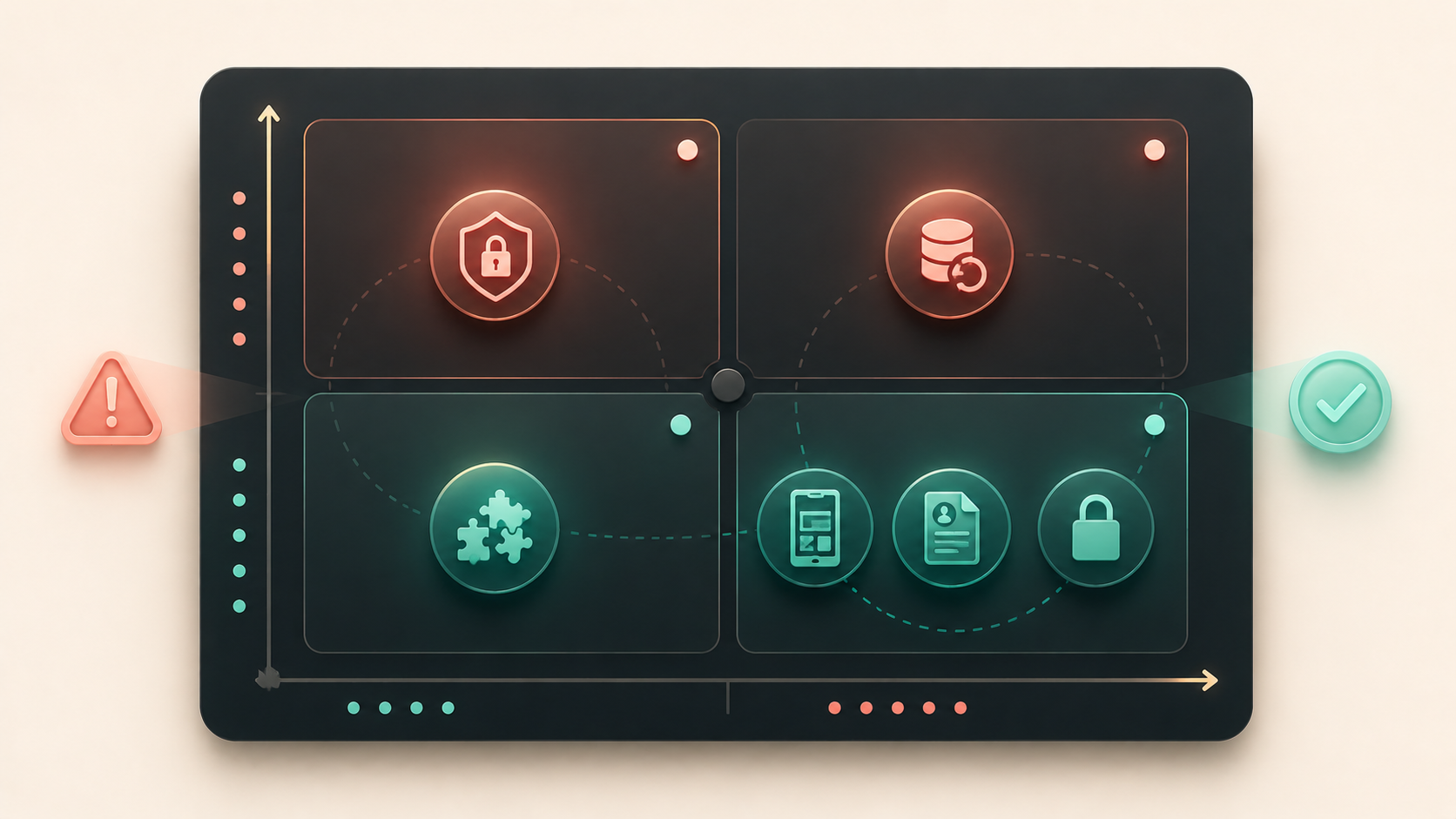
    WordPressのセキュリティは、難しい設定を全部やることではありません。初心者が最初にやるべきことは、リスクが高く、作業時間が短いものから潰すことです。

    WordPress公式は、現代的で安全な基準として PHP 8.3以上、MariaDB 10.6以上またはMySQL 8.0以上、HTTPSを推奨しています。また、古いPHPやMySQLでも動く場合はあるものの、EOLにより脆弱性リスクがあると案内しています。

    初日にやる5項目

    優先 作業 目安時間 リスク低減 メモ
    1 強いパスワードと管理者名確認 5分 使い回しを避ける
    2 WordPress本体・テーマ・プラグイン更新 10分 更新前にバックアップ確認
    3 不要テーマ・不要プラグイン削除 10分 使わないものを残さない
    4 SSL/HTTPS確認 5分 ブラウザの鍵表示を確認
    5 バックアップ場所確認 10分 取るだけでなく戻せるか見る
    WordPressセキュリティは、怖い話を読むより「初日に5つ」整える。の理解を助ける本文内図解
    数値で見る判断ポイント棒の長さは同一基準で再計算
    作業時間と効果
    パスワード
    効果高 / 5分
    更新
    効果高 / 10分
    不要削除
    効果中 / 10分
    SSL確認
    効果高 / 5分
    バックアップ
    効果高 / 10分

    この5項目は、難しいセキュリティ論ではなく「今日のうちに事故の入口を減らす」ための作業です。特に、強いパスワード、更新、不要削除は、初心者でも効果が見えやすい一方で、後回しにされがちです。

    触る前に確認すること 理由
    管理者メールが受信できるか ログイン通知や復旧で必要になる
    バックアップの場所が分かるか 更新失敗時に戻せないと困る
    使っていないテーマが残っていないか 更新対象が増え、管理が雑になる

    公式要件を表で確認する

    項目 WordPress公式推奨 古い環境での注意
    PHP 8.3以上 PHP 7.4以上でも動く場合はあるがEOLリスク
    DB MariaDB 10.6以上 / MySQL 8.0以上 MySQL 5.5.5以上でも動く場合はあるが古い
    HTTPS 必須 未対応なら優先対応

    やりすぎない

    初心者がやってはいけないのは、意味を理解しないまま高度な制限を入れることです。ログインURL変更、ファイル権限変更、XML-RPC制限などは、必要な場面もありますが、設定ミスで管理不能になることもあります。

    まずは、更新、不要削除、バックアップ、HTTPS。ここまで整えてから、必要に応じて追加対策を検討します。

    セキュリティ記事でよくある失敗は、不安を煽られてプラグインを増やしすぎることです。守るための設定が増えすぎると、更新忘れや競合が起きます。最初は「減らす」「更新する」「戻せる状態にする」を優先します。

    広告リンク / 公式確認

    セキュリティ設定は、サーバー側の公式機能も確認する

    WordPress側の設定だけでなく、バックアップ、SSL、サーバー管理画面の機能も見ます。

    広告 Xserver公式でWordPress運用機能を確認

    契約済みの人は、バックアップ、SSL、WordPress簡単インストールなどを管理画面で確認します。

    Xserverを確認
    広告 ConoHa WING公式でサーバー機能を比較

    これから契約する人は、WordPressセットアップと運用機能を比較してから選びます。

    ConoHa WINGを確認

    広告リンクの掲載前には、A8.netの広告主条件、PR表記、掲載URL提出要否を再確認します。料金やキャンペーンは変動します。

    この記事からの行動

    A018では、セキュリティ不安を煽って契約へ誘導しません。プラグインを増やす前に、A011のプラグイン選びへ進み、運用負荷を見てから決めます。