AI画像は「きれい」より先に、記事の意味を一瞬で伝える必要がある。
AI画像を飾りではなく、記事の理解を助ける編集要素として設計します。
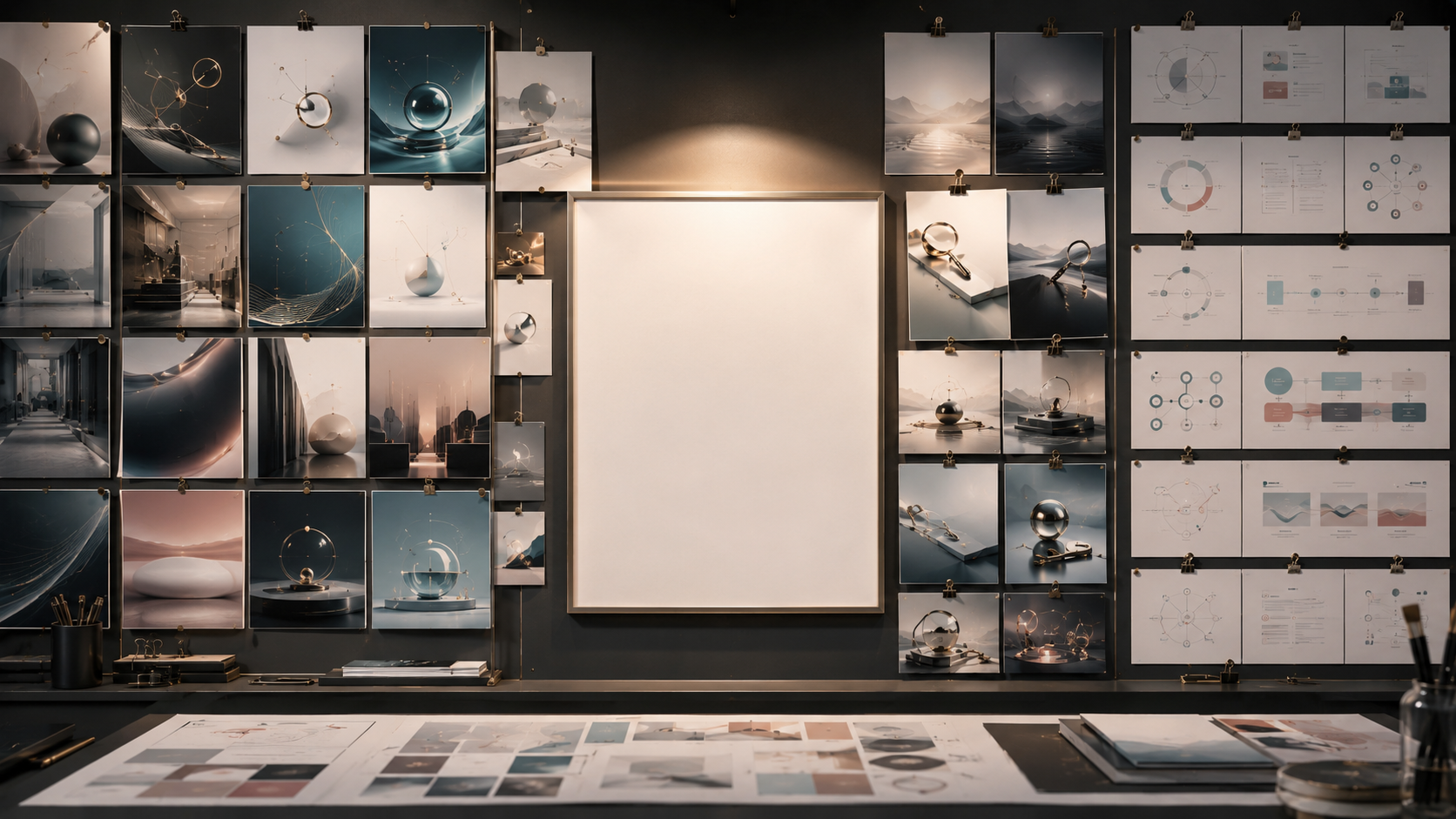
AI画像は簡単に作れます。だからこそ、無難な画像を選ぶと記事まで無難になります。ブログ運営の記事で、毎回ノートPC、コーヒー、観葉植物の画像を使うと、記事ごとの差が消えます。
画像は飾りではありません。読者がこの記事で何を判断するのかを、一瞬で理解するための部品です。
画像の4つの役割
| 役割 | 使う場所 | 向く記事 | 例 |
|---|---|---|---|
| 問いを見せる | ヒーロー | 比較記事 | 分岐、選択、対比 |
| 流れを見せる | 本文前半 | 手順記事 | ロードマップ、ステップ |
| 数字を見せる | 比較表横 | 収益記事 | 棒グラフ、スコア |
| 不安を減らす | FAQ前 | セキュリティ/設定 | チェックリスト |
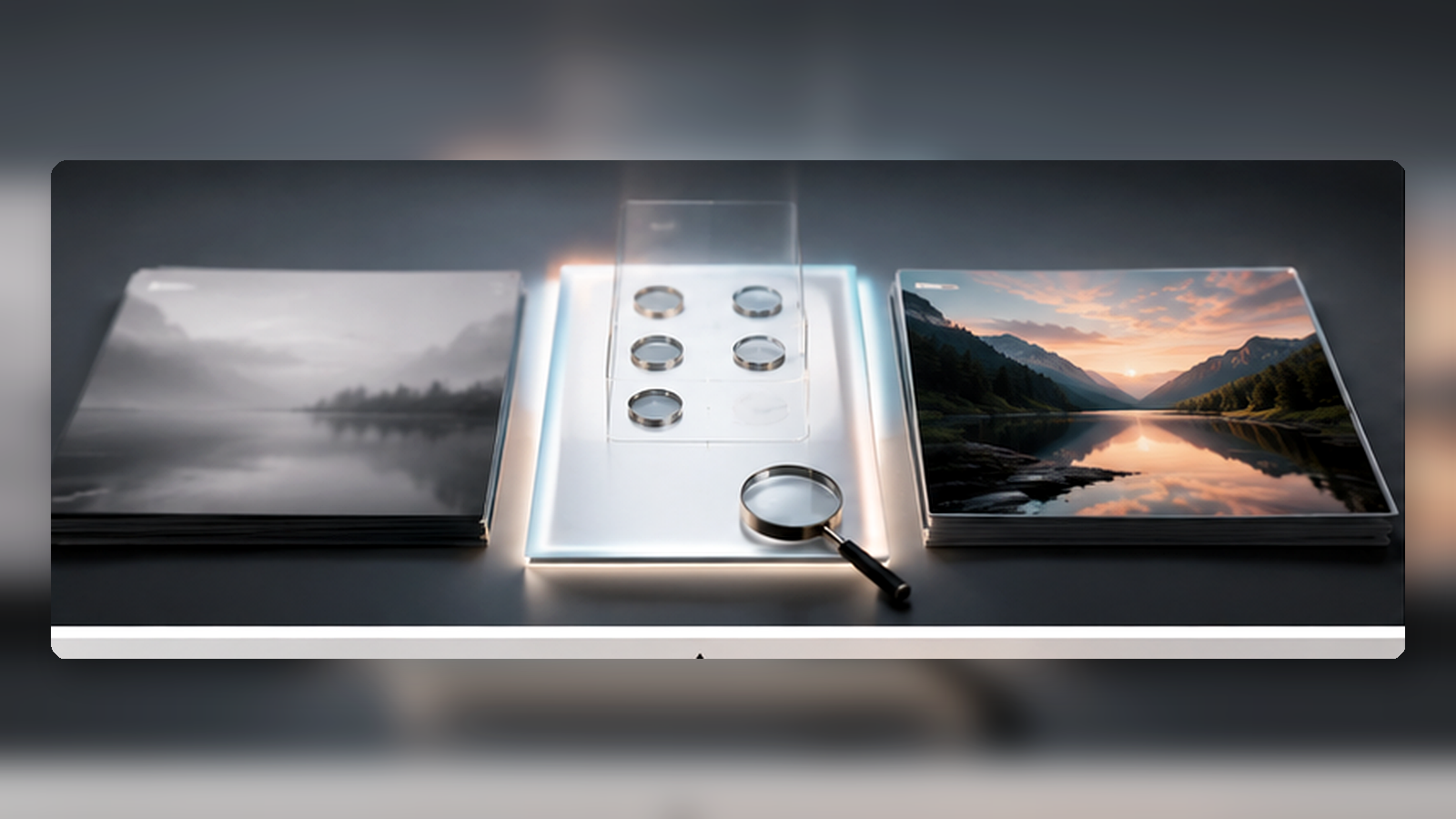
ダサく見える画像の採点表
| 評価項目 | 0点 | 1点 | 2点 |
|---|---|---|---|
| 記事テーマとの一致 | 関係が薄い | なんとなく近い | 問いが伝わる |
| 具体性 | 汎用写真 | 小物で示す | 判断軸が見える |
| 独自性 | よくある構図 | 少し違う | 記事固有 |
| 可読性 | ごちゃつく | 普通 | 余白がある |
| 法務安全性 | ロゴ/UI再現あり | 微妙 | 誤認なし |
合格ライン
8点未満の画像は、きれいでも採用しません。理由は、記事の問いが伝わらない画像を置くと、読者が「なんとなく雰囲気のある記事」として流してしまうからです。ヒーロー画像は、記事タイトルと同じ方向を向いている必要があります。
| よくある画像 | 弱い理由 | 改善方向 |
|---|---|---|
| ノートPCとコーヒー | どの記事にも使えてしまう | 記事固有の判断軸を入れる |
| 抽象的な光やグラデーション | 何を読む記事か分からない | 比較、分岐、手順を見せる |
| 情報量が多すぎる図 | スマホで読めない | 1画像1メッセージに絞る |
記事ごとに画像の方向を変える
A012はサーバー選択の分岐。A013はドメインの地図。A015はカテゴリーのギャラリー。A016はリンク導線の橋。A018は不安ではなく管理室。記事ごとに役割が違うため、画像の構図も変えます。
同じ「ブログ運営」でも、読者の感情は記事ごとに違います。比較記事では迷いを整理する画像、セキュリティ記事では落ち着いて確認できる画像、収益導線の記事ではクリックまでの流れが見える画像が必要です。画像を変えるだけでなく、本文の表やCTAと同じ判断軸を持たせます。
本文に出さない情報
読者向け本文に、生成モデル名、作成日、承認状態は不要です。それらは画像レビュー台帳で管理します。読者に必要なのは、画像が記事理解に役立つかどうかです。
画像だけでなく、記事全体の見せ方も整える
AI画像は入口です。比較表、CTA、スマホ可読性まで含めて、記事の体験として整える必要があります。


広告リンクの掲載前には、A8.netの広告主条件、PR表記、掲載URL提出要否を再確認します。料金やキャンペーンは変動します。
この記事からの行動
画像を作る前に、各記事の「画像の役割」を1行で決めます。今回の10本は、ヒーロー画像10枚、本文画像10枚の合計20枚を作る前提ですが、本文を再作成してから画像化します。
コメントを残す