WordPress開設後、最初の1週間でやること。Xserver運用チェックリスト
XserverでWordPressを開設した後、最初の1週間で確認したい運用項目を順番に整理します。
WordPress開設後、最初の1週間でやること。Xserver運用チェックリスト
広告について
この記事には広告・PRを含みます。Xserverの設定、仕様、料金、キャンペーンは変更される可能性があるため、作業前に公式マニュアルと公式ページをご確認ください。
リード
WordPressは、作った瞬間よりも「作った後に放置した瞬間」から差が出ます。
XserverでWordPressを作るところまでは、比較的スムーズに進められます。問題はその後です。
管理画面に入れる。サイトも表示される。では、すぐ記事を書き始めてよいのか。
答えは、半分YESで半分NOです。
記事を書くことは大事です。ただ、最低限の確認を飛ばしたまま記事を増やすと、後で直す作業が増えます。
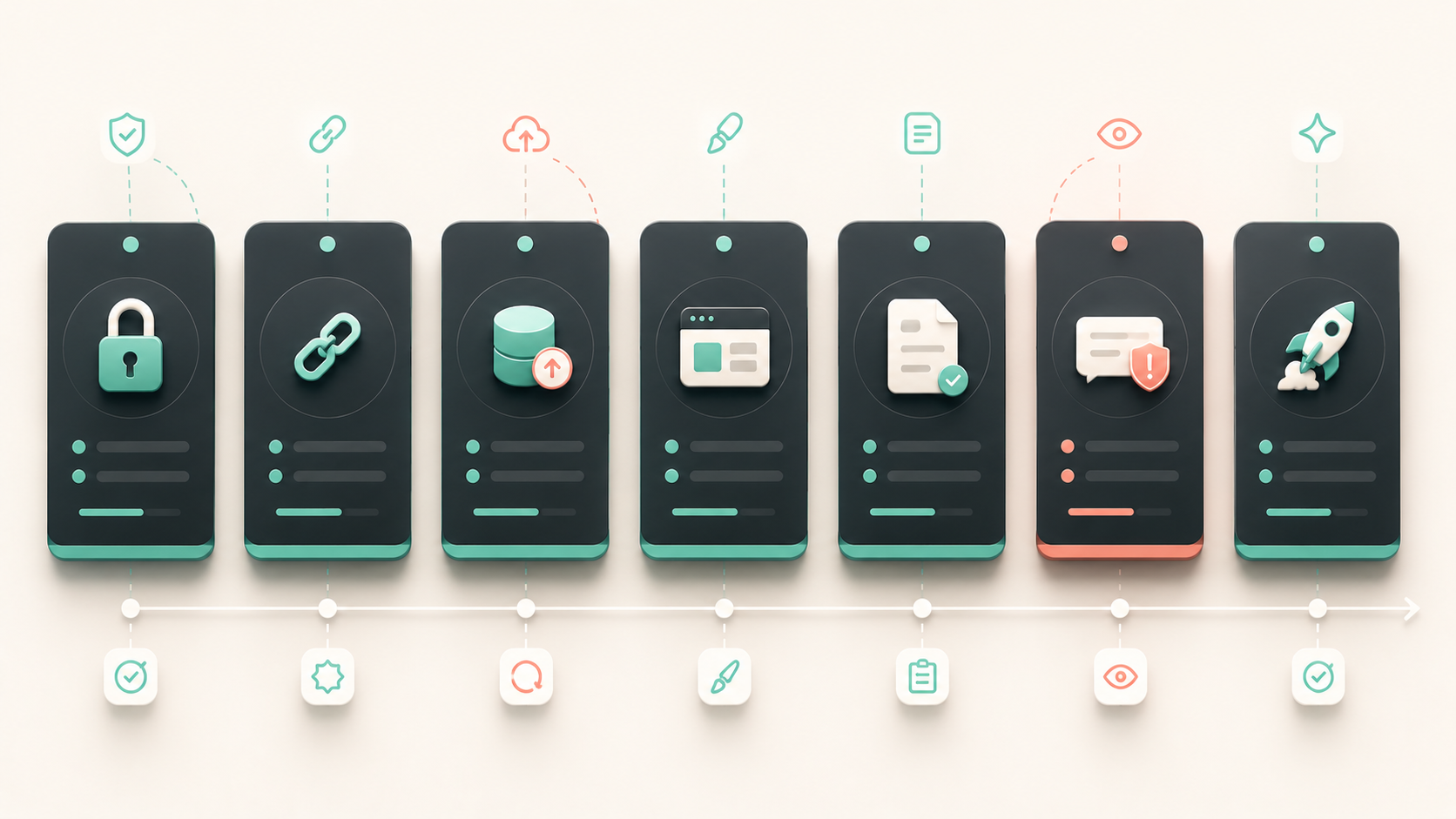
この記事では、XserverでWordPressを開設した後、最初の1週間で確認したい項目をDay1からDay7に分けて整理します。
最初の1週間で見る作業マップ
| 日 | やること | 目的 |
|---|---|---|
| Day1 | SSL、ログイン、管理画面確認 | 安全に触れる状態にする |
| Day2 | パーマリンク、サイト表示、スマホ確認 | 記事を出す土台を整える |
| Day3 | バックアップ、更新通知、プラグイン整理 | 後戻りできる状態にする |
| Day4 | テーマ、見出し、CTAの最低ライン | 読めるデザインにする |
| Day5 | 固定ページ、PR表記、プライバシー | A8媒体として見られる状態にする |
| Day6 | 初回記事テンプレート | 毎回同じミスを防ぐ |
| Day7 | 公開前チェック | 1本目を出せる状態にする |
Day1 SSLとログインを確認する

最初に見るのは、デザインではありません。
安全にログインできるか。サイトがSSLで表示されるか。管理画面へ入れるか。
ここが曖昧なまま記事制作に入ると、後で問題が出たときに原因を追いにくくなります。
確認すること
| 項目 | 見る理由 |
|---|---|
| SSL表示 | 読者が安全にアクセスできる状態か |
| WordPress管理画面 | 自分が作業できる状態か |
| ログイン情報の管理 | 認証情報を安全に扱えているか |
| サイトURL | http/https、www有無が混在していないか |
XserverのWordPress簡単インストールや関連設定は、必ず公式マニュアルを一次確認先にします。
Day2 パーマリンクとスマホ表示を確認する
次に見るのは、記事URLと表示です。
初心者が後回しにしがちなのが、パーマリンクです。
記事を増やした後にURL構造を変えると、内部リンクや検索評価、SNS共有の扱いが面倒になります。最初の段階で、シンプルで管理しやすい形にしておく方が安全です。
スマホ表示もこの時点で確認します。
PCでは見やすくても、スマホで見出しが大きすぎる、表が横にはみ出す、CTAが押しづらいということはよくあります。
Day3 バックアップと更新通知を見る
ブログ運営で怖いのは、失敗そのものより、戻せないことです。
記事を書き始める前に、バックアップと更新通知の考え方を確認します。
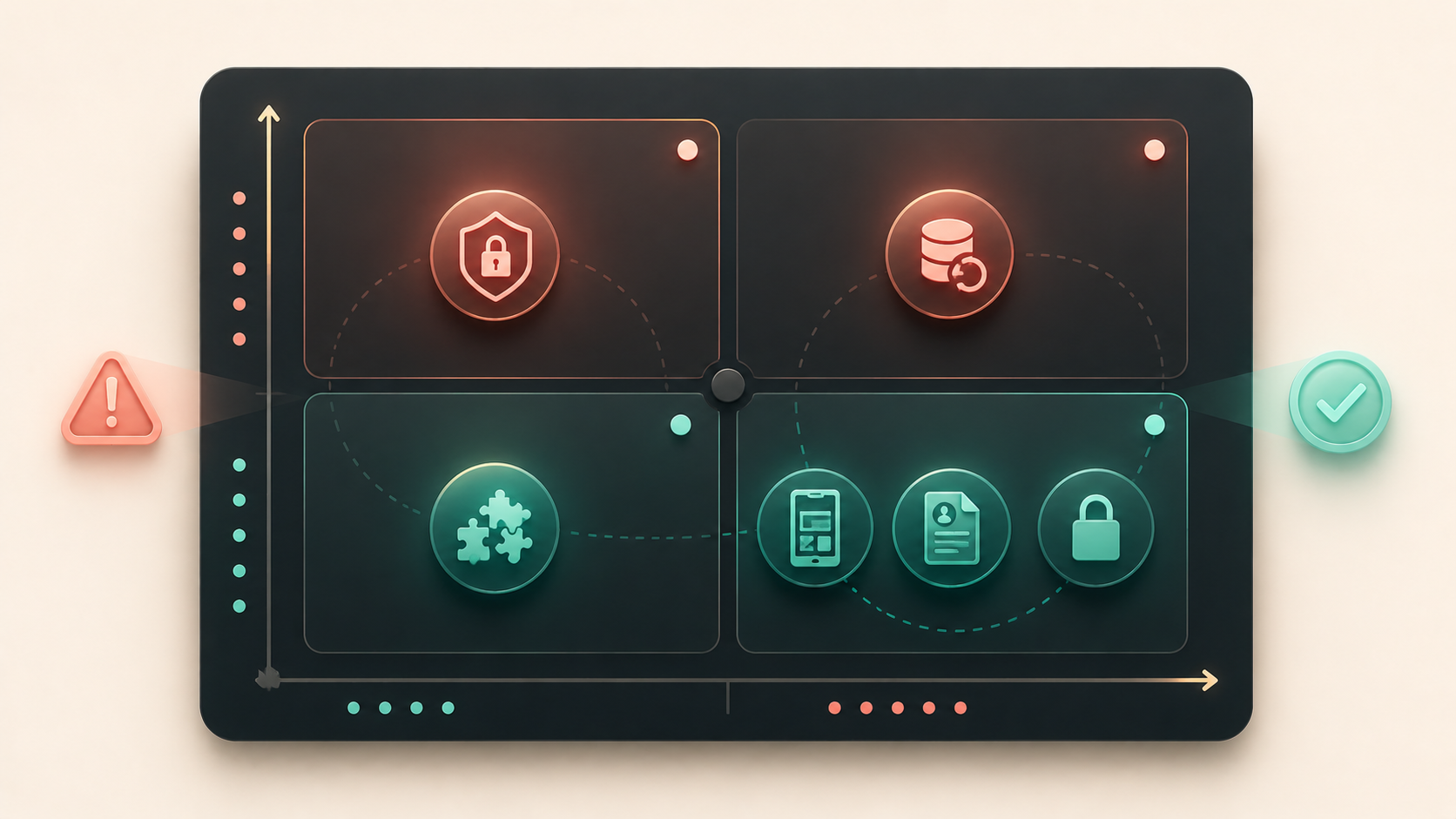
見るべき項目
| 項目 | 初心者がやりがちな失敗 | 対策 |
|---|---|---|
| バックアップ | 何も確認せず編集する | 復旧手段を先に確認 |
| プラグイン更新 | 全部まとめて押す | 変更前後を確認 |
| テーマ更新 | 表示崩れに気づかない | 更新後に主要ページを見る |
| 通知メール | 読まずに放置する | 重要通知だけ分類する |
ここで不安を煽る必要はありません。
「壊れるかもしれない」ではなく、「戻せる状態で作業する」と考えます。
Day4 テーマと最低限のデザインを整える
デザインは、最初から完璧にする必要はありません。
ただし、読者が読む気をなくす状態は避けます。
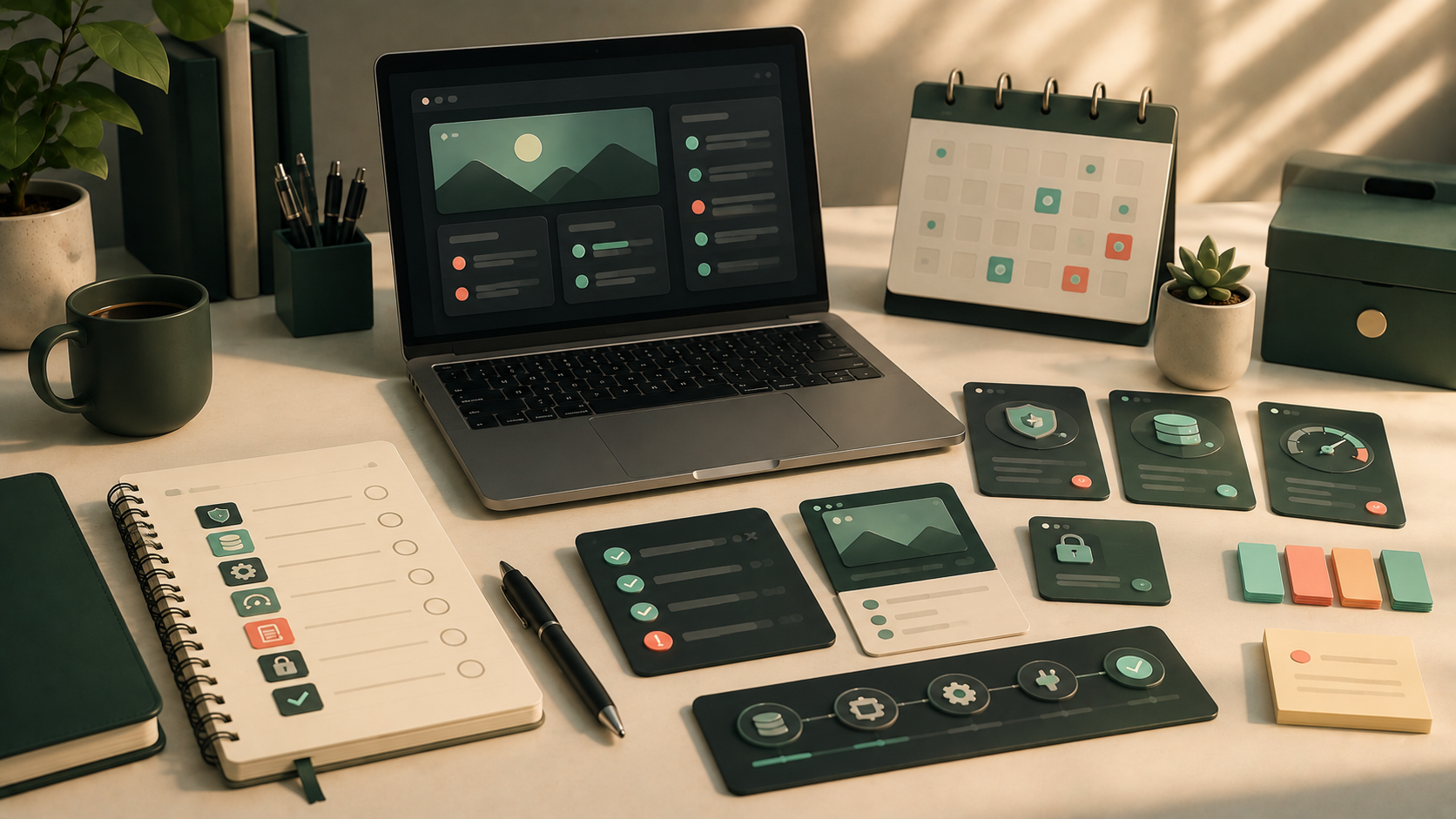
最低限見るのは、次の4つです。
- 見出しが大きすぎない
- 本文が読みやすい太さと行間
- 表がスマホで読める
- CTAが枠から出ない
昨日公開したテーマ比較記事でも見たように、WordPressテーマは「見た目」だけではなく、比較表、注意枠、CTAを作る作業環境として見ます。
Day5 固定ページとPR表記を整える
A8広告を扱うなら、読者に広告だと分かる表示が必要です。
また、サイトとして最低限の固定ページも整えます。
| 項目 | 目的 |
|---|---|
| プライバシーポリシー | 個人情報や外部送信の説明 |
| お問い合わせ | 連絡先の明確化 |
| 運営者情報 | 誰が運営しているか |
| PR表記 | 広告・アフィリエイトリンクの明示 |
このあたりは、収益化の直前に慌てて作るより、初期段階で整えておく方が楽です。
Day6 初回記事テンプレートを作る
初回記事を書く前に、自分用のテンプレートを作ります。
テンプレートがないと、毎回構成がぶれます。逆にテンプレートが強すぎると、すべての記事が同じになります。
おすすめは、固定部分と可変部分を分けることです。
| 固定する部分 | 毎回変える部分 |
|---|---|
| PR表記 | 冒頭の問題提起 |
| 読者別結論 | 比較軸 |
| 向かない人 | 実例 |
| 公式確認CTA | 図表 |
| 参考・確認元 | まとめ方 |
この分け方なら、法務や広告表記は安定させながら、本文の読み味は変えられます。
Day7 公開前チェックをする
1本目を出す前に、最後の確認をします。
公開前チェック
| 項目 | 確認 |
|---|---|
| タイトル | 読者の悩みが入っているか |
| 冒頭 | 誰向けか分かるか |
| 本文 | 公式情報の言い換えだけになっていないか |
| 図表 | 見た瞬間に意味が分かるか |
| 画像 | 承認済み画像か |
| 広告表記 | 冒頭とCTA付近にあるか |
| CTA | 公式確認の理由があるか |
| スマホ | 文字と表が読めるか |
このチェックを通してから公開すると、後で修正する量が減ります。
まとめ
XserverでWordPressを開設したら、すぐ記事を書くことは大事です。
ただし、最低限の運用チェックをしてから書き始める方が、後で苦しみにくいです。
最初の1週間で見るのは、難しい設定ではありません。
- SSL
- 管理画面
- パーマリンク
- スマホ表示
- バックアップ
- テーマ
- 固定ページ
- PR表記
- 公開前チェック
この順番で整えれば、記事制作に集中しやすくなります。
Xserverは契約して終わりではありません。WordPressを安心して運営するための土台として使います。
参考・確認元
- Xserver WordPress簡単インストール: https://www.xserver.ne.jp/manual/man_install_auto_word.php
- Xserver公式マニュアル: https://www.xserver.ne.jp/manual/
- Google Search Central Helpful Content: https://developers.google.com/search/docs/fundamentals/creating-helpful-content
契約して終わりではなく、運用の土台を確認してください。
SSL、バックアップ、更新通知、固定ページなどは、記事を増やす前に確認しておくと後戻りが減ります。作業前にXserver公式情報で最新条件を確認してください。

コメントを残す