カテゴリー: 未分類

  • リライトは文章の化粧直しではない。数字が悪い場所を直す作業です。

    リライトは文章の化粧直しではない。数字が悪い場所を直す作業です。

    Iroiro Work Labリライト

    リライトは文章の化粧直しではない。数字が悪い場所を直す作業です。

    公開後30日の数字を見て、どこを直せばよいかを判断する実務型チェックリストです。

    確認日: 2026-06-12 構成: 編集カルテ/症状別処方型 公開前レビュー用
    リライトは文章の化粧直しではない。数字が悪い場所を直す作業です。の要点を視覚化したアイキャッチ画像
    広告についてこの記事には広告リンクを含む場合があります。 料金、キャンペーン、広告条件は変更される場合があるため、申込前に公式ページで確認してください。

    リライトで最初にやるべきことは、文章を書き直すことではありません。どの記事を直すべきかを決めることです。

    アクセスがない記事、表示はあるがクリックされない記事、読まれるがCTAへ進まない記事。症状によって処方は変わります。

    症状別リライト表

    症状 見る数字 直す場所 やってはいけないこと
    表示されない 表示回数 検索意図、タイトル、内部リンク CTAだけ増やす
    クリックされない CTR タイトル、導入、メタ説明 本文末だけ直す
    読まれるが進まない CTA CTR 比較表、向かない人、CTA前の説明 ボタンを大量追加
    クリック後に弱い LP CVR/承認率 案件適合、読者タイプ 高単価案件へ雑に差し替える
    情報が古い 更新日 料金、仕様、条件、画像 古い表だけ残す
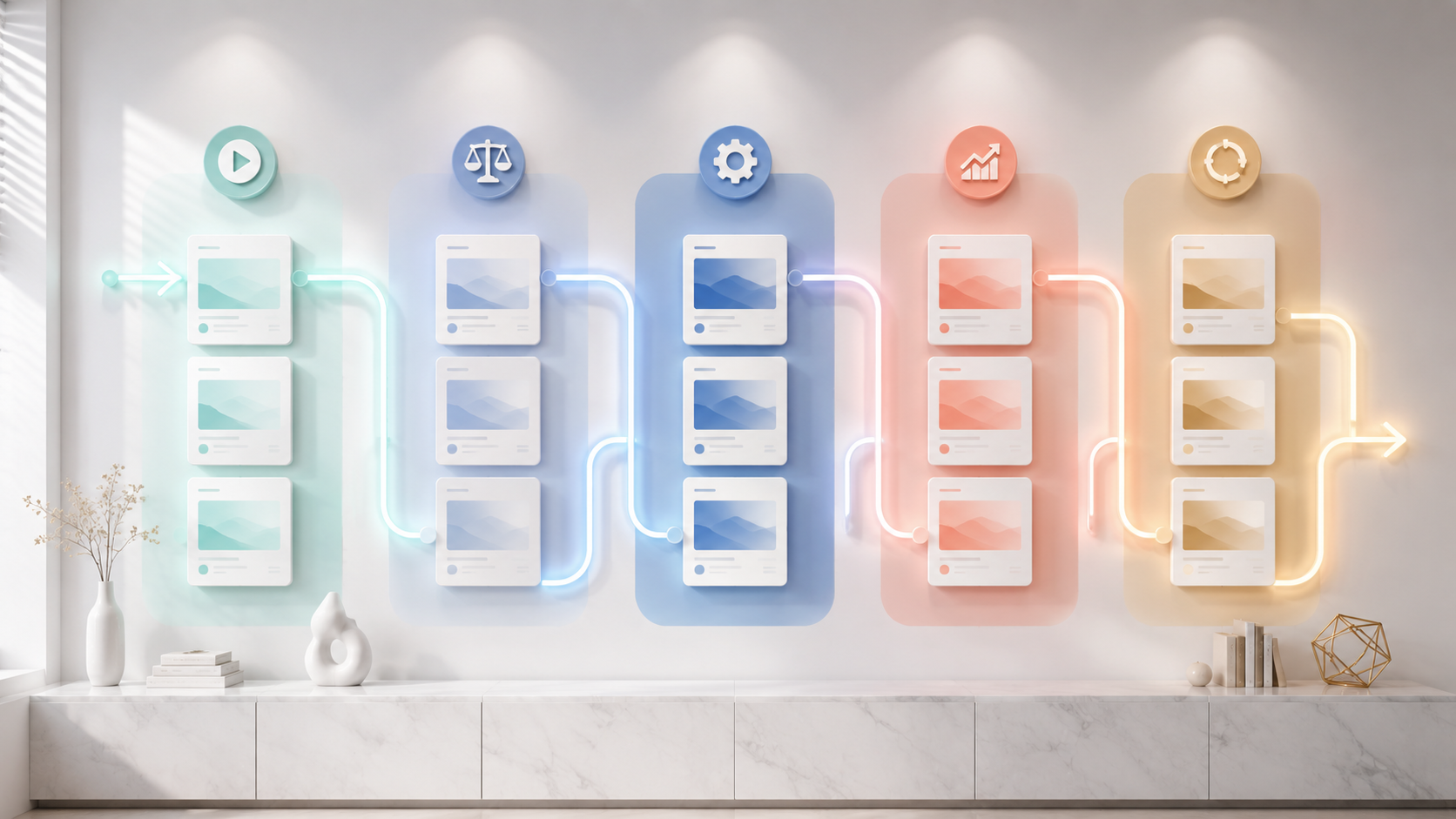
    リライトは文章の化粧直しではない。数字が悪い場所を直す作業です。の理解を助ける本文内図解

    リライト優先順位

    リライト優先順位
    優先度A 表示あり / CTR低い 直す場所: タイトルと導入
    優先度B 読了あり / CTA低い 直す場所: 比較表と不安処理
    優先度C クリックあり / 成果弱い 直す場所: 案件とLP確認
    優先度D 古い記事 直す場所: 料金・仕様・PR表記

    優先度Aの記事は、本文を増やす前にタイトルと導入を直します。検索結果で選ばれていない記事に、本文末のCTAを足しても読者は来ません。優先度Bの記事は、読まれているのに進まないので、比較表や不安処理が弱い可能性があります。

    優先度 最初に見る場所 30分でやる修正
    A 検索結果のタイトル 読者の悩み語を前半へ入れる
    B CTA直前の本文 向かない人、注意点、比較表を追加
    C 広告先との一致 案件を変える前に読者タイプを見直す
    D 古い情報 料金、仕様、PR表記、画像を更新

    既存A014の再構築で直したこと

    A014は、最初の状態では「テーマ選び」の一般論に寄っていました。再構築では、無料か有料かではなく、運用コスト、記事制作速度、移行負荷、向かない人、公式確認の順に変えました。

    変えたのは文章量ではありません。読者が判断できる順番です。

    修正前 修正後
    無料テーマと有料テーマの一般論 読者タイプ別の選び方
    押し売りに近いCTA 向かない人を出した後の公式確認
    画像説明が内部向け 読者に不要な画像説明を削除
    表が弱い 判断軸と公式バナーを分離

    14日で見る数字

    リライト直後に成果を決めつけません。最低でも14日、可能なら30日で見ます。

    期間 見る数字 判断
    1から3日 表示崩れ、リンク切れ 技術確認
    4から14日 CTR、滞在、スクロール 導入と構成確認
    15から30日 CTA CTR、A8クリック 収益導線確認
    広告リンク / 公式確認

    リライト後は、案件条件とリンク位置も見直す

    検索順位だけでなく、広告条件、リンク前の説明、クリック後の公式ページとのズレを一緒に確認します。

    広告 A8.netで広告条件を再確認

    リライト時は、提携中案件の条件変更や素材の更新も確認します。

    A8.netを確認
    広告 Xwriteで記事装飾の候補を確認

    比較表やCTA部品を整える選択肢として確認します。リライトの本質は数字改善であり、装飾だけではありません。

    Xwriteを確認

    広告リンクの掲載前には、A8.netの広告主条件、PR表記、掲載URL提出要否を再確認します。料金やキャンペーンは変動します。

    この記事からの行動

    記事台帳に、公開日、更新日、CTA位置、主な修正点を残します。次に直す記事は「気になる記事」ではなく、数字で詰まりが見えている記事です。

  • アフィリエイトリンクは、数ではなく「読者の納得地点」に置く。

    アフィリエイトリンクは、数ではなく「読者の納得地点」に置く。

    Iroiro Work Lab収益導線

    アフィリエイトリンクは、数ではなく「読者の納得地点」に置く。

    広告リンクを増やすのではなく、読者が公式確認したくなる納得地点を設計します。

    確認日: 2026-06-12 構成: CTA実験室型 公開前レビュー用
    アフィリエイトリンクは、数ではなく「読者の納得地点」に置く。の要点を視覚化したアイキャッチ画像
    広告についてこの記事には広告リンクを含みます。 料金、キャンペーン、広告条件は変更される場合があるため、申込前に公式ページで確認してください。

    リンクを増やせば成果が増えるなら簡単です。実際は逆です。まだ判断材料がない場所にリンクを置くと、読者は広告感を覚えます。比較し、向かない人も読み、公式で条件を確認したくなった場所に置くから自然にクリックされます。

    CTAを置く4つの地点

    位置 読者心理 CTAの強さ 文言例
    冒頭直後 まだ疑っている この記事の比較条件を見る
    比較表の直後 候補が絞れている 公式で料金と条件を確認する
    向かない人の後 自分に合うか判断中 向いている人だけ公式を見る
    FAQの後 最終不安を処理済み 申し込み前に公式条件を確認する
    アフィリエイトリンクは、数ではなく「読者の納得地点」に置く。の理解を助ける本文内図解

    CTAは「押してください」ではなく、「次に確認する場所はこちらです」と見せます。読者はまだ納得していないのにボタンだけ出されると離れます。比較表、向かない人、不安処理の後なら、公式確認が自然な次の行動になります。

    1,000PVシミュレーション

    これは実績値ではなく、CTA位置を比較するためのシミュレーションです。公開後は実測値に差し替えます。

    CTA配置 表示回数 CTR クリック数
    冒頭だけ 1,000 0.8% 8
    比較表直後 650 2.5% 16
    FAQ後 300 4.0% 12
    比較表 + FAQ 950 2.9% 28
    数値で見る判断ポイント棒の長さは同一基準で再計算
    クリック数比較
    冒頭だけ
    8
    比較表直後
    16
    FAQ後
    12
    比較+FAQ
    28

    このシミュレーションで見るべきなのは、FAQ後だけが強いという話ではありません。比較表直後で候補を絞り、FAQ後で不安を消すと、読者の納得が2回作れます。リンク数を増やすより、納得地点を2か所に分ける方が記事の信頼を壊しにくいです。

    NGなCTA なぜ弱いか 置き換え例
    今すぐ申し込む 読者の不安を無視している 料金と条件を公式で確認する
    迷ったらこれ一択 比較記事として乱暴 向いている人だけ確認する
    最安はこちら キャンペーン変動に弱い 最新料金を公式で確認する

    PR表記とURL提出は作業の一部

    A8.netは、広告掲載サイトでPR等の表記を求めています。また、広告掲載URL管理から提携中プログラムごとにURL提出できます。つまり、アフィリエイトリンクは、貼るだけでは完了しません。

    必要なのは、PR表記、広告主条件確認、リンク属性、公開後のURL提出、クリック計測です。

    バナーと自作画像を混同しない

    広告主の公式バナーは広告コードとして使います。自作画像は、記事理解を助ける画像として使います。自作画像を広告主公式バナーのように見せると、読者に誤認を与える可能性があります。

    広告リンク / 公式確認

    リンクは、納得してから公式確認へ進む位置に置く

    クリックを急がせず、比較・向かない人・注意点を見た後に公式確認へ進む構成にします。

    広告 A8.netで広告素材と条件を確認

    リンクを貼る前に、広告主条件、禁止表現、素材の使い方を確認します。

    A8.netを確認
    広告 RE:DIVERでCTA部品を確認

    テーマ側のCTAや比較表の見せ方を整えたい場合の候補として確認します。買えば成果が出るという意味ではありません。

    RE:DIVERを確認

    広告リンクの掲載前には、A8.netの広告主条件、PR表記、掲載URL提出要否を再確認します。料金やキャンペーンは変動します。

    この記事からの行動

    既存記事のCTAを、冒頭、比較表後、FAQ後に分けて見直します。どこにリンクを置いたかを記録し、クリック率で次回改善します。

  • カテゴリーは記事の収納箱ではない。読者を次の記事へ進める導線です。

    カテゴリーは記事の収納箱ではない。読者を次の記事へ進める導線です。

    Iroiro Work Labサイト設計

    カテゴリーは記事の収納箱ではない。読者を次の記事へ進める導線です。

    カテゴリーを記事の収納場所ではなく、読者を次の記事へ進める導線として設計し直します。

    確認日: 2026-06-12 構成: サイト設計カルテ型 公開前レビュー用
    カテゴリーは記事の収納箱ではない。読者を次の記事へ進める導線です。の要点を視覚化したアイキャッチ画像
    広告についてこの記事には広告リンクを含む場合があります。 料金、キャンペーン、広告条件は変更される場合があるため、申込前に公式ページで確認してください。

    カテゴリー設計に失敗すると、記事が増えるほどサイトは読みにくくなります。読者は次に何を読めばいいか分からず、運営者も次に何を書くべきか分からなくなります。

    WordPress公式では、カテゴリーとタグは読者がサイト内を移動しやすくするための分類として説明されています。つまりカテゴリーは、運営者の整理ではなく読者の移動を助けるものです。

    現在地チェック

    状態 危険度 起きること
    カテゴリーが10個以上ある 記事が分散して、強いテーマが見えない
    1記事しかないカテゴリーが多い 読者が次に読む記事を見つけにくい
    タグとカテゴリーが同じ言葉 分類の意味が重複する
    収益記事への導線がない 集客記事が読まれても収益につながらない
    カテゴリーは記事の収納箱ではない。読者を次の記事へ進める導線です。の理解を助ける本文内図解

    カテゴリーが増えすぎる原因は、記事を書いた後に思いつきで箱を作ることです。先に「読者をどこへ進めたいか」を決めておくと、記事の置き場も内部リンクも迷いにくくなります。

    悪い設計 起きる問題 直し方
    WordPress、ブログ、始め方、初心者を別カテゴリーにする 似た記事が分散する 「ブログを始める」に統合
    A8、収益、広告、アフィリエイトを別にする 収益導線が見えない 「収益化とA8」に統合
    デザインとテーマを完全に分ける テーマ記事から改善記事へ進めない 「改善とデザイン」でつなぐ

    Iroiro Work Labの5カテゴリー案

    カテゴリー 役割 入れる記事 次に送る記事
    ブログを始める 初心者の入口 A001, A004, A007 A012
    サーバーとドメイン 契約前の比較 A012, A013 A001
    WordPress設定 開設後の不安解消 A006, A011, A018, A022 A014
    収益化とA8 広告運用 A009, A016, A020 A021
    改善とデザイン 公開後の伸ばし方 A017, A019 A016

    読者導線マップ

    読者導線マップ
    ブログを始める最初の不安をほどく入口
    サーバーとドメイン契約前の比較と確認
    WordPress設定開設後の迷いを減らす
    ↓ 読者の現在地に合わせて、次の記事へ送る
    30記事設計記事群の全体像へ
    収益化とA8広告選定とCTAへ
    改善とデザイン公開後の伸ばし方へ
    テーマ選び記事体験の土台へ

    カテゴリー数の目安

    最初の30記事なら、カテゴリーは5から7個で十分です。30記事に対してカテゴリーが10個あると、1カテゴリーあたり平均3記事しか入りません。これでは読者がまとまった情報を追いにくくなります。

    カテゴリー密度の目安
    平均6記事 30記事 / 5カテゴリー
    平均4.3記事 30記事 / 7カテゴリー
    平均3記事 30記事 / 10カテゴリー

    平均3記事しか入らないカテゴリーは、読者から見ると「専門コーナー」ではなく「少しだけ記事が置いてある場所」に見えます。ブログ初期は、カテゴリーを増やすより、1つのカテゴリー内で入口記事、比較記事、収益記事、改善記事をつなぐ方が強くなります。

    広告リンク / 公式確認

    カテゴリーを作る前に、収益導線の棚卸しをする

    カテゴリーは広告ありきで作るものではありません。ただし、どの記事からどの公式確認へ進むかを先に見ておくと、読者導線が崩れにくくなります。

    広告 A8.netで扱える案件の幅を確認

    収益化カテゴリーを作る前に、紹介できる広告ジャンルと提携条件を確認します。

    A8.netを確認
    広告 Xserver公式でサーバー系導線を確認

    サーバーとWordPress設定カテゴリーをつなげる場合の公式確認先として扱います。

    Xserverを確認

    広告リンクの掲載前には、A8.netの広告主条件、PR表記、掲載URL提出要否を再確認します。料金やキャンペーンは変動します。

    この記事からの行動

    新しいカテゴリーを増やす前に、既存記事を5つの棚に置き直します。置き場所が決まらない記事は、カテゴリーが悪いのではなく、記事の役割が曖昧な可能性があります。

  • ブログのドメイン名は、ひらめきで決めず、5つのゲートを通して決める。

    ブログのドメイン名は、ひらめきで決めず、5つのゲートを通して決める。

    Iroiro Work Labドメイン設計

    ブログのドメイン名は、ひらめきで決めず、5つのゲートを通して決める。

    候補名をその場で採点できるワークショップ型の記事です。取得費用だけでなく、更新費用と商標リスクまで確認します。

    確認日: 2026-06-12 構成: ワークショップ型 公開前レビュー用
    ブログのドメイン名は、ひらめきで決めず、5つのゲートを通して決める。の要点を視覚化したアイキャッチ画像
    広告についてこの記事には広告リンクを含む場合があります。 料金、キャンペーン、広告条件は変更される場合があるため、申込前に公式ページで確認してください。

    ドメイン名は、ブログの住所です。おしゃれな名前をつけるより、後で変えたくならない名前にする方が大切です。

    この記事は読むだけの記事ではありません。候補名を3つ書き出し、5つのゲートで点数をつけてください。合計点が低い名前は、今よく見えても後で足を引っ張ります。

    最初に候補を3つ出す

    候補 メモ
    候補A iroiro-work-lab 広げやすいが少し長い
    候補B wp-start-guide WordPressに寄せやすい
    候補C affiliate-lab 収益化寄りに見える
    ブログのドメイン名は、ひらめきで決めず、5つのゲートを通して決める。の理解を助ける本文内図解

    5つのゲートで採点する

    ゲート 5点 3点 1点
    文字数 8から14文字程度 15から20文字 21文字以上
    読みやすさ 口頭で伝わる 一度聞き返される 何度も説明が必要
    広げやすさ ジャンル変更に耐える 少し狭い 今のテーマ専用
    商標リスク 固有商品名なし 似た名称がある 公式誤認の可能性
    更新コスト意識 更新費用まで確認済み 初年度だけ確認 価格未確認

    スコア例

    候補 文字数 読みやすさ 広げやすさ 商標リスク 更新コスト 合計
    候補A 3 4 5 5 4 21
    候補B 4 4 3 5 4 20
    候補C 5 4 3 4 4 20
    数値で見る判断ポイント棒の長さは同一基準で再計算
    候補A
    21
    候補B
    20
    候補C
    20

    お名前.comで確認するときに見る数字

    お名前.com公式では、ドメイン種類が630種類以上と案内されています。また、レンタルサーバーとのセット申し込みでは登録費用が無料になるケースがあり、.com、.net、.org、.blog、.siteなどはサーバー利用中の更新費用が永久無料の対象として案内されています。

    ここで注意したいのは、0円表示だけを見ないことです。ドメインは取得費用、更新費用、移管費用、サーバー同時申し込み条件で総額が変わります。

    候補名が空いていた瞬間に取得するのではなく、まず読み上げてください。スマホで見たときに長すぎないか、ハイフンが多すぎないか、ブログ名とSNS名に使えるかを確認します。ドメインは後から変えられますが、記事が増えた後の変更は手間が大きくなります。

    避ける名前

    商品名をそのまま入れた名前、公式サイトに見える名前、広告主名に寄せた名前は避けます。読者に誤認させる名前は、信頼にも法務にもマイナスです。

    避けたい例は、特定サービス名に「比較」「評判」「公式風の言葉」を組み合わせた名前です。記事タイトルでサービス名を扱うのは問題になりにくい場合でも、サイト全体の住所に入れると公式サイトと誤解される余地が出ます。

    広告リンク / 公式確認

    判断材料を見た後に、公式条件を確認する

    広告リンクは、比較や注意点を読んだ後の公式確認先として配置します。条件、料金、対象サービスは公式ページで必ず確認してください。

    広告 お名前.comで候補ドメインを確認

    候補名が空いているか、取得費用と更新費用を同時に確認します。0円表示だけで判断しないことが重要です。

    ドメインを確認
    広告 Xserver契約者はドメイン導線も確認

    サーバーと管理先をそろえたい場合は、Xserver側のドメイン導線も比較候補になります。

    Xserverドメインを確認

    広告リンクの掲載前には、A8.netの広告主条件、PR表記、掲載URL提出要否を再確認します。料金やキャンペーンは変動します。

    この記事からの行動

    候補を3つまで絞ったら、空き状況だけでなく、SNS名、商標、更新費用まで確認します。候補が低得点なら、取得前に戻れる今のうちに名前を変えます。

  • XserverとConoHa WING、初心者は「安い方」ではなく「止まらない方」を選ぶ。

    XserverとConoHa WING、初心者は「安い方」ではなく「止まらない方」を選ぶ。

    Iroiro Work Labサーバー比較

    XserverとConoHa WING、初心者は「安い方」ではなく「止まらない方」を選ぶ。

    月額だけで選ばず、初日に止まらない導線で判断します。契約済みの人とこれから始める人で、最適解を分けて整理します。

    確認日: 2026-06-12 構成: 比較ダッシュボード型 公開前レビュー用
    XserverとConoHa WING、初心者は「安い方」ではなく「止まらない方」を選ぶ。の要点を視覚化したアイキャッチ画像
    広告についてこの記事には広告リンクを含む場合があります。 料金、キャンペーン、広告条件は変更される場合があるため、申込前に公式ページで確認してください。

    レンタルサーバー比較で最初に見るべき数字は、月額料金だけではありません。ブログ初心者が本当に失いやすいのは、数百円ではなく「設定で止まる時間」です。

    この記事では、XserverとConoHa WINGを、料金、初期設定、ドメイン、WordPress導入、運用の迷いに分けて比較します。すでにXserverを契約している人は、無理に乗り換える必要はありません。これからゼロから始める人は、ConoHa WINGの一括セットアップも比較候補になります。

    まず結論

    読者の状態 選び方 理由
    すでにXserver契約済み Xserverで進める 管理先を増やさず、今ある環境でWordPressを進められる
    これから契約する ConoHa WINGも比較 サーバー、ドメイン、WordPress、SSLを一括で進めやすい
    料金だけで迷う 12か月以上の総額で見る 初月・初年度だけでなく、更新費用が効いてくる
    設定が苦手 セットアップ導線で選ぶ 契約後に迷うほど記事開始が遅れる
    XserverとConoHa WING、初心者は「安い方」ではなく「止まらない方」を選ぶ。の理解を助ける本文内図解

    ここで大事なのは、「どちらが有名か」ではなく「今日の自分が記事を書き始められるか」です。サーバー比較で時間を使い切る人は、契約後もテーマ、SSL、ドメイン、メール設定で止まりやすくなります。

    迷ったら、次の3問で切り分けます。

    判断質問 YESなら NOなら
    すでにXserverの管理画面に入れるか XserverでWordPress設定を進める 新規契約の比較へ進む
    ドメインも同じ管理画面で持ちたいか サーバー側のドメイン導線を確認 ドメイン専門サービスも比較
    今日中に1本目の記事作成へ入りたいか セットアップの短さを優先 料金・更新費用をじっくり比較

    2026-06-12時点の公式表示で見る数字

    項目 Xserver ConoHa WING
    公式表示の最安月額 月額693円から 月額678円から
    キャンペーン表記 最大30%オフ、2026年7月6日17時まで 通常料金より割引表示あり
    独自ドメイン特典 .comや.netなど永久無料の表示あり 独自ドメイン無料特典2つ
    ConoHaベーシックSSD 300GB
    ConoHaベーシックメモリ 8GB
    ConoHaベーシックvCPU 6コア

    料金はキャンペーンで変わります。この記事では、公式ページで確認できた数字だけを扱い、公開前に再確認します。

    月額の差が15円、30円、50円でも、初期設定で半日止まれば、その差はすぐに吹き飛びます。初心者の比較では、料金表を読むだけでなく「契約後にどの画面へ進めばよいかが分かるか」まで見ます。

    初心者の止まりやすさを点数化する

    下の表は、ブログ初心者が初日に詰まりやすいポイントを5点満点で評価するための見方です。サービス自体の優劣ではなく、「自分が止まりにくいか」を見る表です。

    比較軸 重み Xserver契約済みの人 これから契約する人
    契約の迷いにくさ 20% 5 3
    ドメイン管理の分かりやすさ 20% 4 4
    WordPress導入の短さ 25% 4 5
    SSL確認のしやすさ 15% 4 4
    記事開始までの心理的負担 20% 5 4

    スコアチャート: 契約済みならXserverが強い

    数値で見る判断ポイント棒の長さは同一基準で再計算
    Xserver契約済みの人
    契約の迷いにくさ
    5
    ドメイン管理
    4
    WordPress導入
    4
    SSL確認
    4
    記事開始までの負担
    5
    これから契約する人
    契約の迷いにくさ
    3
    ドメイン管理
    4
    WordPress導入
    5
    SSL確認
    4
    記事開始までの負担
    4

    失敗する選び方

    一番危ないのは、月額だけを見て契約することです。月額が少し安くても、ドメイン管理、WordPressログイン、SSL設定、テーマ選択で迷うと、最初の記事を書くまでの時間が伸びます。

    ブログ開始直後の目的は、完璧なサーバーを選ぶことではありません。1本目の記事を書き、公開し、改善できる状態にすることです。

    逆に、すでにXserverでWordPressを動かせている人が、比較記事を読んでConoHa WINGへ乗り換える必要は基本的にありません。乗り換えは、速度、管理画面、料金、複数サイト管理など、明確な不満が出てからで十分です。

    広告リンク / 公式確認

    判断材料を見た後に、公式条件を確認する

    広告リンクは、比較や注意点を読んだ後の公式確認先として配置します。条件、料金、対象サービスは公式ページで必ず確認してください。

    広告 Xserver公式でサーバー環境を確認

    すでにXserverを契約済みなら、管理先を増やさず今の環境でWordPress設定を進める判断ができます。

    Xserverを確認
    広告 ConoHa WING公式で一括セットアップを確認

    これから始める人は、サーバー、ドメイン、WordPress導入をまとめて進められるかを比較してください。

    ConoHa WINGを確認

    広告リンクの掲載前には、A8.netの広告主条件、PR表記、掲載URL提出要否を再確認します。料金やキャンペーンは変動します。

    この記事からの行動

    すでにXserverを契約している人は、今の環境でWordPress設定を進めます。これから契約する人は、ConoHa WING公式でセットアップ内容と料金を確認します。迷う人は、A001のWordPress開始ロードマップを先に読み、必要な作業全体を見てから選んでください。

  • WordPressテーマ選びで失敗しない判断軸

    WordPressテーマ選びで失敗しない判断軸

    WordPressテーマ選び
    比較・失敗回避
    確認日 2026.06.11
    PRを含みます

    テーマは、買う前に一度止まった人から失敗しない。

    WordPressテーマ選びで一番危ないのは、きれいなデモサイトを見て「これなら稼げそう」と感じた瞬間です。
    テーマは収益を保証する道具ではありません。記事を書き続ける速度、比較表やCTAを作る手間、スマホで読める本文、あとで乗り換えるコストまで含めて選ぶものです。

    WordPressテーマ選びを検討する作業机のイメージ

    本記事にはアフィリエイトリンクを含みます。掲載内容は、WordPress公式情報、A8キャンパス、各公式サイト確認をもとに作成しています。テーマ購入で収益化や検索順位を保証するものではありません。

    先に結論。初心者全員が有料テーマを買う必要はありません。

    ただし「記事装飾」「比較表」「CTA」「スマホ調整」に毎回時間を取られているなら、テーマにお金を払う理由はあります。
    買うべきなのはデザインのためだけではなく、記事制作の迷いを減らすためです。

    まだ買わない人
    記事が10本未満、ジャンル未確定、比較記事も少ない段階。まず無料テーマで記事の型を作る方が失敗しにくいです。
    無料で続ける人
    文章中心で、装飾を最小限にして更新できる人。見た目よりも検索意図と本文の深さを優先します。
    有料を検討する人
    比較表、ボタン、CTA、ランキング、関連記事導線を何度も作る人。毎回の作業時間を減らせるかが判断軸です。

    01 / Diagnosis

    3秒診断。あなたは今、テーマを買う段階ですか。

    WordPressテーマは「初心者だから買う」ものではありません。買っても記事が増えなければ意味がなく、買わなくても読みやすい記事は作れます。
    まずは現在地を分けます。

    A

    記事がまだ少ない

    10本未満なら、テーマより先に読者像、カテゴリー、収益記事への内部リンクを固めます。今の段階で買うと、デザイン調整に逃げやすくなります。

    B

    毎回の装飾で止まる

    比較表、ボタン、吹き出し、CTA、関連記事の形を毎回作っているなら、有料テーマやブロック機能で制作時間を買う価値があります。

    C

    すでに収益記事を作っている

    レビュー、比較、ランキング、キャンペーン確認のような記事が増えているなら、スマホ可読性とCTA導線を標準化する段階です。

    判断の軸は「そのテーマが好きか」ではなく、「明日も同じ品質の記事を早く作れるか」です。

    02 / Cost

    テーマ選びの失敗は、購入金額よりも後から効いてきます。

    有料テーマの価格だけを見て高い・安いを決めると、判断を間違えます。本当に重いのは、記事を30本、50本と積み上げたあとに「やっぱり合わない」と気づいたときの修正です。

    見た目だけで選んだ場合

    デモは美しいのに、自分の記事では余白や画像比率が崩れる。比較表やボタンが合わず、結局CSS調整が増える。結果として、記事を書く時間が削られます。

    機能だけで選んだ場合

    ブロックや装飾は多いのに、スマホ本文が読みづらい。読者は装飾の数ではなく、迷いが減る順番で読んでいます。機能量だけでは契約理由になりません。

    03 / Matrix

    無料・有料・継続・制作依頼。4つを同じ土俵で比べます。

    「無料テーマか有料テーマか」だけでは雑です。今のテーマを使い続ける、国産有料テーマを入れる、制作依頼で整えるという選択肢もあります。

    選択肢 向いている人 強いところ 失敗しやすいところ 判断
    今のテーマを継続 すでに記事が書けていて、装飾に困っていない人 移行コストがない。記事制作を止めずに進められる CTAや比較表が弱いままだと収益記事で伸びにくい まず維持でよい
    無料テーマ 初期費用を抑え、本文力を鍛えたい人 コストが低い。必要最小限で始めやすい 装飾や導線を自作しすぎると時間が溶ける 序盤の本命
    国産有料テーマ 比較・レビュー・収益記事を継続して作る人 記事パーツ、CTA、デザイン調整の時短が期待できる テーマに頼ると本文が薄くなる。購入前にデモと操作感確認が必要 中盤以降に検討
    制作依頼・独自デザイン ブランド感や独自UIを作り込みたい人 他サイトとの差別化を作りやすい 費用、更新、改修依頼が重くなりやすい 収益導線確定後
    04 / Criteria

    買う前に見るべきなのは、デモの美しさではなく運用の摩擦です。

    WordPress公式情報でも、テーマは単なる着せ替えではなく、コンテンツの表示や訪問者とのインタラクションにも関わるものとして説明されています。
    つまり、テーマ選びは見た目の好みだけで終わらせてはいけません。

    判断軸 1

    記事制作速度

    比較表、メリット・デメリット、CTA、FAQを毎回迷わず作れるか。収益記事では、本文より装飾に時間を取られるほど不利です。

    判断軸 2

    スマホ可読性

    本文が詰まりすぎないか、ボタンが押しやすいか、長い見出しが崩れないか。読者の多くはスマホで判断します。

    判断軸 3

    移行負荷

    独自ブロックやショートコードを多用すると、別テーマへ移るときに修正が増えます。便利さと囲い込みのバランスを見ます。

    判断軸 4

    収益導線

    A8記事では、広告リンクそのものより、比較後に自然に押せる文脈が重要です。CTAの見た目だけでなく、置き場所まで設計します。

    05 / RE:DIVER

    RE:DIVERは「買えば稼げるテーマ」ではなく、収益記事の型を早く作りたい人の候補です。

    RE:DIVERはA8で確認済みの候補として扱います。ただし、ここで約束できるのは「公式サイトで機能やライセンスを確認できる導線」までです。
    テーマを導入しても、検索順位、クリック率、成果発生、承認率は保証されません。

    検討してよい人

    比較記事やレビュー記事を継続して作る。記事パーツを整える作業を減らしたい。テーマの公式デモ、ライセンス、更新情報を確認してから判断できる。

    まだ見なくてよい人

    ジャンルが決まっていない。記事が少ない。デザインを変えれば収益が出ると期待している。無料テーマの基本設定もまだ触れていない。

    検討段階に入ったら、公式デモで操作感を見ます。

    公式確認

    RE:DIVERを候補に入れるなら、最初に見るべきなのは「デモの見栄え」だけではありません。スマホ本文、比較表、ボタン、FAQ、関連記事、記事末CTAが、自分の記事で無理なく使えるかを確認します。

    特に、レビュー記事や比較記事を増やす予定がある人は、記事パーツを毎回迷わず作れるかが重要です。公式ページで価格、ライセンス、更新情報まで確認してから判断してください。

    06 / Checklist

    購入前に、最低限ここだけ確認してください。

    • 01スマホの本文幅、行間、ボタンサイズをデモで確認したか。
    • 02比較表、CTA、FAQ、関連記事導線を自分の記事で使う予定があるか。
    • 03ライセンス数、利用可能サイト数、制作代行利用の可否を確認したか。
    • 04テーマ更新、サポート、マニュアル、フォーラムの有無を確認したか。
    • 05別テーマへ移る場合、独自ブロックや装飾の修正がどれくらい必要か想像したか。
    • 06購入理由が「かっこいい」だけでなく、記事制作時間の短縮や導線改善につながっているか。

    まだ迷う人は、無料テーマで10記事を先に作る。

    迷いが残るなら、購入は先送りで構いません。10記事作ると、必要な装飾、足りない導線、スマホで読みにくい箇所が見えてきます。

    収益記事を継続するなら、公式デモとライセンスを確認する。

    RE:DIVERを検討する場合は、公式ページでデモ、機能、価格、ライセンス、利用条件を確認してください。購入判断は、この記事のチェックリストを通過してからで十分です。

    FAQ

    よくある迷いを先に潰しておきます。

    有料テーマにすればSEOで有利になりますか。

    有料テーマだから検索順位が上がるとは言えません。検索で評価されるには、読者の役に立つ内容、信頼性、サイト体験、継続的な改善が必要です。テーマはその一部を支える道具です。

    無料テーマで稼ぐことはできますか。

    可能性はあります。収益化で重要なのは、読者の悩みに合った記事、自然なCTA、広告主条件の遵守、承認率の改善です。無料テーマでも本文と導線が強ければ戦えます。

    いつ有料テーマを検討すべきですか。

    記事制作が止まる理由が「装飾」「比較表」「CTA」「スマホ調整」になったときです。テーマ購入で解決する作業と、本文力で解決すべき課題を分けて考えます。

    Sources

    確認した主な情報源

  • ブログ初期費用はいくら必要か

    ブログ初期費用はいくら必要か

    ブログ費用2026-06-10公式情報確認済み

    ブログ初期費用はいくら必要か

    ブログの初期費用は、無料に近く始めることも、最初から環境に投資することもできます。大事なのは、初月だけでなく1年目と2年目以降を見ることです。

    広告・PR表記: この記事には広告・アフィリエイトリンクを含む場合があります。現在はA8リンクを入れず、公式情報への通常リンクで構成しています。

    初期費用は「サーバー、ドメイン、テーマ」で考えます。

    WordPressブログでは、レンタルサーバー、独自ドメイン、テーマが主な費用です。無料テーマを使えば抑えられますが、収益化を狙うなら作業時間と更新性もコストとして見ます。

    最低限サーバーとドメインが中心。
    効率重視有料テーマや素材も候補。
    注意点更新費用と契約期間を見る。

    費用項目の見方

    正確な料金は変わるため、申し込み前に公式情報を確認してください。

    候補向いている人 / 役割注意点公式確認
    レンタルサーバー月額または年額で発生。キャンペーンと通常料金を分けて見るXserver料金
    ドメイン無料特典や更新費用がある。2年目以降も確認サーバー公式
    テーマ無料でも開始可能。有料は効率化目的。買えば稼げるわけではない公式販売元

    安さだけで決めない

    ブログで本当に高いのは、設定に迷って記事を書けない時間です。安いサーバーでも、復元やサポートが分かりにくいと、運営コストが上がることがあります。

    本記事では具体的な金額を断定せず、公式料金ページで確認する前提にしています。キャンペーン価格は変わるため、公開後も更新が必要です。

    費用を抑えるコツ

    無料テーマから始める

    最初は無料テーマで記事構成を作り、収益記事が増えてから有料テーマを検討します。

    長期契約を急がない

    安く見えても、契約期間や解約条件を確認してから判断します。

    FAQ

    完全無料で収益化できますか?

    不可能ではありませんが、独自ドメインや広告運用、信頼性を考えるとWordPress環境の方が設計しやすいです。

    最初から高い環境が必要ですか?

    必要ありません。続けられる範囲で始め、成果に合わせて投資を増やす方が現実的です。

    結論

    初期費用は安く始められます。ただし、更新費用、作業時間、記事制作のしやすさまで含めて判断しましょう。

    Official料金を公式で確認する

    サーバー料金は最新情報を確認してください。

    公式料金を見る
    Next Readサーバー比較へ

    費用と使いやすさを一緒に見ます。

    比較記事を読む

    初期費用を具体化する

    ブログの初期費用は、サーバー代・ドメイン代・テーマ代の3つに分けると判断しやすくなります。

    PR: この記事にはアフィリエイトリンクを含みます。申し込み前に、必ず公式サイトで最新条件を確認してください。

    Server標準的なサーバー候補を見る

    まずはWordPress向けの代表的なサーバーを確認し、月額と更新費を見ておきましょう。

    ConoHa WINGを見る
    Low Cost低コスト候補も確認する

    費用を抑えて試したい場合は、低価格帯のWordPress対応サーバーも比較候補になります。

    リトルサーバーを見る
    Domainドメイン費用を確認する

    初年度だけでなく、更新費も含めてドメインを選ぶと長期運営で失敗しにくくなります。

    ドメインを確認する
  • 無料テーマと有料テーマの違い

    無料テーマと有料テーマの違い

    WordPressテーマ2026-06-10公式情報確認済み

    WordPress無料テーマと有料テーマの違い

    テーマ選びで大事なのは、おしゃれさより記事が読みやすく、更新しやすく、CTAを置きやすいことです。無料と有料の違いを収益化目線で整理します。

    広告・PR表記: この記事には広告・アフィリエイトリンクを含む場合があります。現在はA8リンクを入れず、公式情報への通常リンクで構成しています。

    最初は無料でもよい。ただし収益記事では設計力が差になります。

    無料テーマは初期費用を抑えられます。有料テーマはデザイン部品、CTA、広告管理、装飾、サポートが充実していることがあります。大事なのは、テーマが記事制作の速度を上げるかどうかです。

    無料テーマ低予算で試せる。
    有料テーマ記事装飾とCTA導線を作りやすい。
    判断軸記事制作が速くなるか。

    無料テーマと有料テーマの比較

    価格ではなく、更新性、表示速度、CTA、サポートで比べます。

    候補向いている人 / 役割注意点公式確認
    無料テーマ初期費用を抑えやすい。公式ディレクトリから探せる。装飾や導線は自分で作る必要がある公式テーマ
    有料テーマデザイン部品や広告導線が充実しやすい。買えば稼げるわけではない販売元公式を確認

    テーマ選びの基準

    スマホ表示、見出し、表、ボタン、FAQ、関連記事、更新頻度、サポート、広告表記の入れやすさを見ます。デザインだけで選ぶと、あとで記事が作りにくくなることがあります。

    テーマは収益を保証しません。稼ぐ力は、記事設計、検索意図、比較表、CTA、更新の積み上げで決まります。

    失敗しない選び方

    最初の1か月

    まずは無料テーマでも構いません。記事を書く流れと見出し構成を身につけます。

    収益記事を増やす段階

    比較表、CTA、ランキング、FAQ、関連記事が増えてきたら、有料テーマや専用ブロックの価値が出ます。

    FAQ

    有料テーマを買えば稼げますか?

    いいえ。テーマは作業効率を上げる道具です。記事内容と導線設計が必要です。

    途中でテーマ変更できますか?

    できます。ただし、装飾崩れや再調整が発生するため、記事数が少ないうちに方向性を決める方が楽です。

    結論

    迷ったら、最初は無料で始め、収益記事の型が固まったら有料テーマを検討します。

    OfficialWordPress公式テーマを見る

    無料テーマは公式ディレクトリで確認できます。

    公式テーマを見る
    Next Read初期設定記事へ

    テーマを入れた後の初期設定を確認します。

    初期設定を読む

    有料テーマを検討する前に

    有料テーマは見た目だけでなく、広告導線・CTA・記事テンプレートまで含めて判断すると失敗しにくくなります。

    PR: この記事にはアフィリエイトリンクを含みます。申し込み前に、必ず公式サイトで最新条件を確認してください。

    ThemeRE:DIVERを確認する

    収益化を意識したWordPressテーマも選択肢になります。必要な機能と価格を確認してから選びましょう。

    RE:DIVERを見る
    Affiliateテーマ導入前に広告案件を確認する

    テーマだけ先に買うより、掲載したい広告と記事導線を先に決める方が無駄が少なくなります。

    A8.netを確認する
  • WordPress初期設定で最初にやること

    WordPress初期設定で最初にやること

    WordPress設定2026-06-10公式情報確認済み

    WordPress初期設定で最初にやること

    WordPressを入れた直後は、記事を書く前に最低限の設定を済ませます。ここを飛ばすと、URL、表示、バックアップ、法務まわりで後から手戻りが出ます。

    広告・PR表記: この記事には広告・アフィリエイトリンクを含む場合があります。現在はA8リンクを入れず、公式情報への通常リンクで構成しています。

    初期設定は「公開前に困らない状態」を作る作業です。

    最初に見るのは、SSL、パーマリンク、サイト名、テーマ、不要プラグイン、固定ページ、バックアップ、コメント、プロフィールです。すべて完璧でなくても、公開に必要な土台は整えます。

    URLSSLとパーマリンクを確認。
    信頼固定ページとプロフィールを作る。
    保守バックアップと更新方針を決める。

    最初に確認する設定

    設定項目は多いので、重要なものから順に処理します。

    候補向いている人 / 役割注意点公式確認
    SSLhttpsで表示されるか確認する。ブラウザ警告を避けるサーバー公式手順
    パーマリンク記事URLの形式を決める。後から変更すると影響が大きいWordPress管理画面
    固定ページプライバシーポリシー、問い合わせを用意。広告運用の信頼性に関わるサイト内作成

    おすすめの順番

    SSL、パーマリンク、テーマ、固定ページ、プロフィール、バックアップ、不要プラグイン整理、コメント設定、検索表示、最初の記事という順で進めます。

    アフィリエイトをする場合は、広告表記、プライバシーポリシー、外部送信やCookieに関わる表示も確認します。

    初心者が止まりやすい設定

    パーマリンク

    記事公開後に変えるとURLが変わり、内部リンクや検索評価に影響することがあります。最初に決めましょう。

    バックアップ

    自動バックアップがあるだけで安心せず、復元方法まで確認します。

    FAQ

    初期設定は全部必要ですか?

    全部を初日に完璧にする必要はありません。ただし、URL、固定ページ、バックアップは早めに整えます。

    プラグインは何個入れるべきですか?

    数より目的です。必要なものだけ入れ、使わないものは増やさない方が管理しやすいです。

    結論

    初期設定は記事を書くための準備です。ここを整えると、記事制作と収益導線に集中できます。

    OfficialWordPress公式を見る

    WordPressの基本情報を公式で確認します。

    公式を見る
    Next Read始め方ロードマップへ

    WordPress導入から流れを確認します。

    ロードマップを読む

    初期設定後に進めること

    初期設定が終わったら、サーバー環境・ドメイン・収益導線を一度そろえて確認しておきましょう。

    PR: この記事にはアフィリエイトリンクを含みます。申し込み前に、必ず公式サイトで最新条件を確認してください。

    Serverサーバーの管理画面も比較する

    初期設定で迷いやすい人は、管理画面の分かりやすさもサーバー選びの判断材料になります。

    ConoHa WINGを見る
    Domainドメイン管理先を確認する

    SSLやメール設定でドメイン管理が関係するため、取得先も早めに整理しておくと安心です。

    ドメインを確認する
  • 無料ブログとWordPressの違い

    無料ブログとWordPressの違い

    ブログ運営2026-06-10公式情報確認済み

    無料ブログとWordPressの違い

    無料ブログとWordPressは、どちらが正解というより目的が違います。収益化を考えるなら、自由度、広告、独自ドメイン、計測の違いを先に知っておくべきです。

    広告・PR表記: この記事には広告・アフィリエイトリンクを含む場合があります。現在はA8リンクを入れず、公式情報への通常リンクで構成しています。

    趣味なら無料ブログ、資産化するならWordPressが基本です。

    無料ブログは始めやすい反面、広告掲載やデザイン、規約、独自ドメイン、データの持ち方に制約があります。WordPressは設定が必要ですが、長期的なサイト設計と収益導線を作りやすくなります。

    無料ブログ練習、日記、短期運用に向く。
    WordPress収益化、独自ドメイン、長期運用に向く。
    判断軸半年後も同じ場所で育てたいか。

    違いを先に見る

    無料か有料かだけでなく、広告運用と更新負荷で比べます。

    候補向いている人 / 役割注意点公式確認
    無料ブログ始めやすく初期費用を抑えやすい。広告や規約、デザインの自由度に制約がある公式ヘルプを確認
    WordPress独自ドメイン、テーマ、広告、計測の自由度が高い。サーバー契約と初期設定が必要WordPress.org

    収益化目線で見るポイント

    広告掲載の自由度、記事URLの管理、デザイン変更、計測、内部リンク、将来の移行負荷を見ます。無料ブログは練習には便利ですが、後からWordPressへ移行する場合は手間がかかります。

    無料ブログを否定する必要はありません。目的が練習なら無料ブログ、月100万円を狙う事業として育てるならWordPressという分け方が現実的です。

    どちらを選ぶべきか

    練習したい人

    文章を書く習慣を作りたいだけなら無料ブログでも十分です。まず10記事書いて、自分が続けられるかを見るのも良い選択です。

    収益化したい人

    広告表記、ASP、内部リンク、比較記事、分析まで考えるならWordPressの方が設計しやすくなります。

    FAQ

    無料ブログから始めてもよいですか?

    よいです。ただし、収益化を本気で考える段階ではWordPress移行を検討しましょう。

    WordPressは難しいですか?

    最初の設定はありますが、手順を分ければ初心者でも進められます。

    結論

    迷ったら、趣味か事業かで決めます。事業として育てるならWordPressを前提にしましょう。

    OfficialWordPress公式を見る

    WordPressの概要を公式で確認します。

    WordPress公式
    Next Read始め方ロードマップへ

    WordPressで始める手順を確認します。

    始め方を読む

    WordPressで始めるなら先に見るもの

    無料ブログからWordPressへ移るなら、サーバー・ドメイン・広告登録の順で確認すると迷いにくくなります。

    PR: この記事にはアフィリエイトリンクを含みます。申し込み前に、必ず公式サイトで最新条件を確認してください。

    ServerWordPress向けサーバーを確認する

    無料ブログとの違いは自由度です。まずはWordPressを置く場所を決めましょう。

    ConoHa WINGを見る
    Affiliate広告案件を先に見ておく

    書きたい記事に広告があるかを先に確認すると、収益化しやすいテーマを選びやすくなります。

    A8.netを確認する