カテゴリー: SNS運用

  • SocialDogで予約投稿する方法|Freeの予約上限10件・予約枠・カレンダー運用を解説

    SocialDogで予約投稿する方法|Freeの予約上限10件・予約枠・カレンダー運用を解説

    SNS・マーケティング

    SocialDogで予約投稿する方法|Freeの予約上限10件・予約枠・カレンダー運用を解説

    日時指定、予約枠、カレンダーの違いから、投稿作成、予約確認、公開後の履歴確認まで、Freeプランで再現できる順番に整理します。

    iroiroIroiro Work Lab 運営者公式情報を確認して制作

    公開までの5段階

    予約登録だけで終わらず、実際のSNSに公開されたことを確認して完了にします。

    1. 選択方法を決める
    2. 作成内容を設定
    3. 予約日時を確定
    4. 確認投稿予定を見る
    5. 記録実URLを残す

    先に結論:投稿の性質で予約方法を選ぶ

    投稿ごとに公開日時が違うなら「投稿を予約」、毎週同じ曜日・時間に出すなら「予約枠」、予定を見ながら空いている日時へ追加するなら「カレンダー」が分かりやすい選択です。

    やりたいこと選ぶ方法向いている投稿
    日時を1件ずつ指定する投稿を予約告知、締切、キャンペーン
    毎週の曜日・時間を固定する予約枠に追加定期コラム、週次のお知らせ
    全体の予定を見て空きへ入れるカレンダー複数SNS・複数企画の調整
    内容だけ先に保存する下書きとして保存確認・承認が残っている投稿

    どの方法でも、予約ボタンを押した時点を完了にしません。「投稿予定」に正しい日時・アカウント・内容で表示され、公開時刻後に実際のSNSと投稿履歴で確認できたところまでを一つの作業にします。
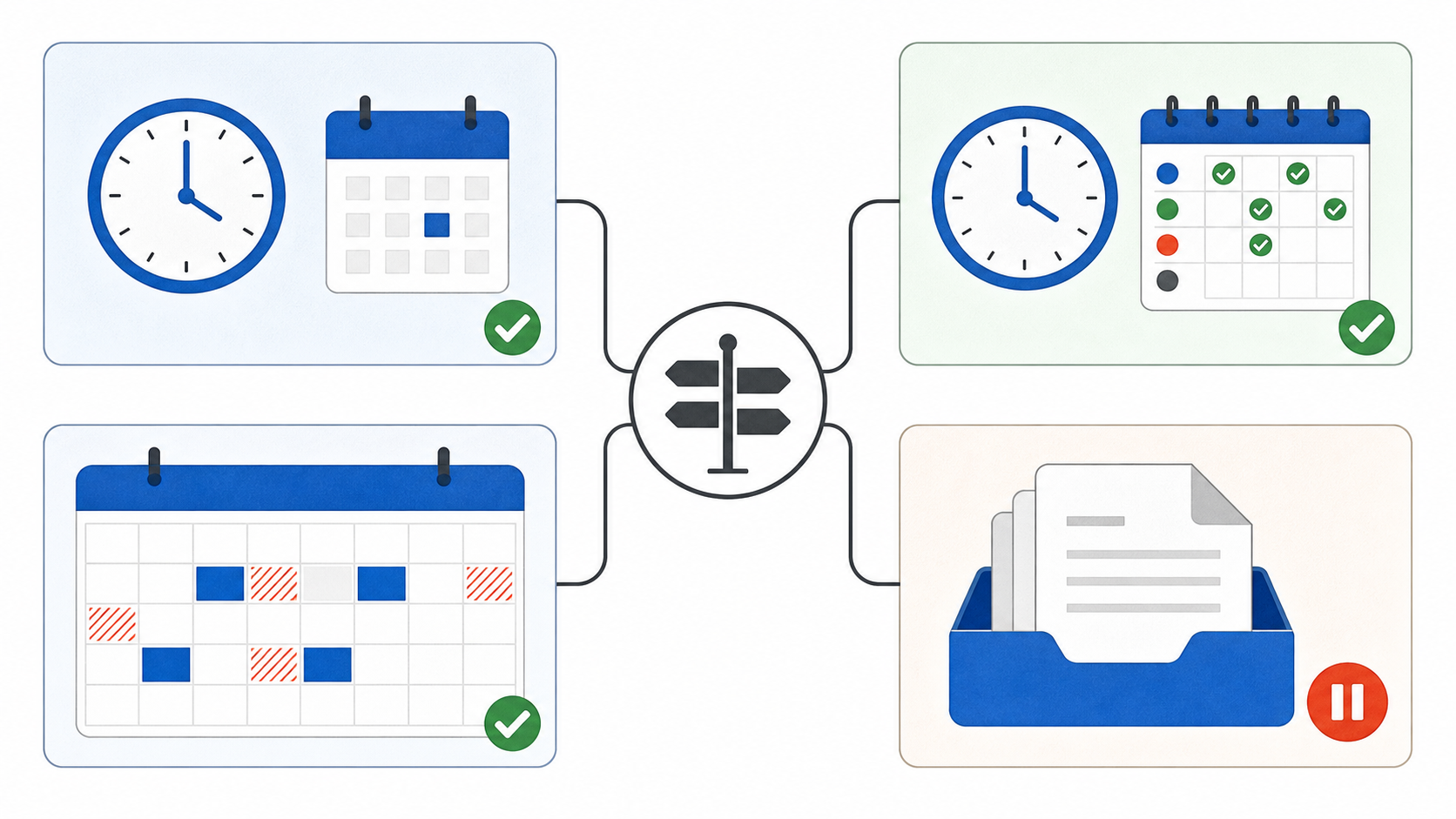
    日時指定、予約枠、カレンダー、下書きを投稿目的で選ぶ図
    投稿の性質に合わせて、日時指定・予約枠・カレンダー・下書きを使い分けます。

    Freeプランで先に知っておく上限

    2026年7月23日時点で、Freeプランの月間投稿数は無制限です。ただし、同時に設定できる予約投稿は各SNSアカウント10件までです。

    確認項目Freeプラン運用への影響
    月間投稿数無制限月の投稿回数だけでは有料化を判断しない
    予約投稿各SNSアカウント10件11件以上を先に並べる運用には不足する
    連携SNSアカウント合計2個Xは最大1アカウント
    下書き無制限承認待ちの原稿を予約枠と分けて管理できる
    チームメンバー1人複数人の権限管理には上位プランを比較する
    分析可能期間2週間月単位の比較には不足しやすい

    予約投稿が公開されて「投稿予定」から減れば、次の予約を追加できます。10件は月間投稿数ではなく、同時に保持できる予約の上限です。

    SocialDogで通常の予約投稿を作る手順

    1. 投稿画面を開く

    SocialDogのメニューから「投稿」ボタンを選びます。投稿フォームを開いたら、対象SNSアカウントが意図したものかを最初に確認します。複数SNSへ同時投稿する場合でも、SNSごとに一部の内容を変えられます。

    2. 投稿内容を設定する

    本文、リンク、画像・動画などを設定します。投稿できる形式や条件はSNSごとに異なるため、一つの原稿をすべてのSNSへそのまま流す前提にはしません。Instagramのストーリーズは複数SNSへの同時投稿に対応していません。

    予約前の5項目
    • 対象SNSアカウント
    • 本文とリンク先
    • 画像・動画の形式
    • 公開日時
    • 公開後に確認する担当と期限

    3. 投稿日時の指定方法を選ぶ

    投稿フォームで日時を指定し、ボタン横のメニューから「投稿を予約」「予約枠の先頭に追加」「予約枠に追加」などを選びます。

    「投稿を予約」は指定した日時に投稿し、最長1年6か月先まで設定できます。「予約枠に追加」は、あらかじめ登録した曜日・時間の空きへ追加します。「予約枠の先頭に追加」は次の予約枠へ優先して入れたいときに使います。

    4. 「投稿予定」で予約結果を確認する

    予約後は「投稿」から「投稿予定」を開きます。対象SNS、本文、添付、日時が正しいかを確認します。「今すぐ投稿」を選んだ投稿は投稿予定には表示されません。

    予約した投稿を直す場合は鉛筆アイコンから編集します。日時だけ変更するときは表示時刻を選びます。予約枠へ追加した投稿は時刻を直接選べないため、編集画面から変更します。

    5. 公開後に履歴と実URLを確認する

    公開予定時刻を過ぎたら、対象SNSで実際に表示されているかを確認します。その後、「投稿」から「投稿履歴」を開き、必要に応じて期間やキーワードで探します。

    投稿履歴では、過去投稿の確認、検索、複製などができます。投稿のメニューからURLをコピーできる場合は、運用台帳にも実URLを残します。予約登録の成功と、SNS上の公開成功は別に記録します。
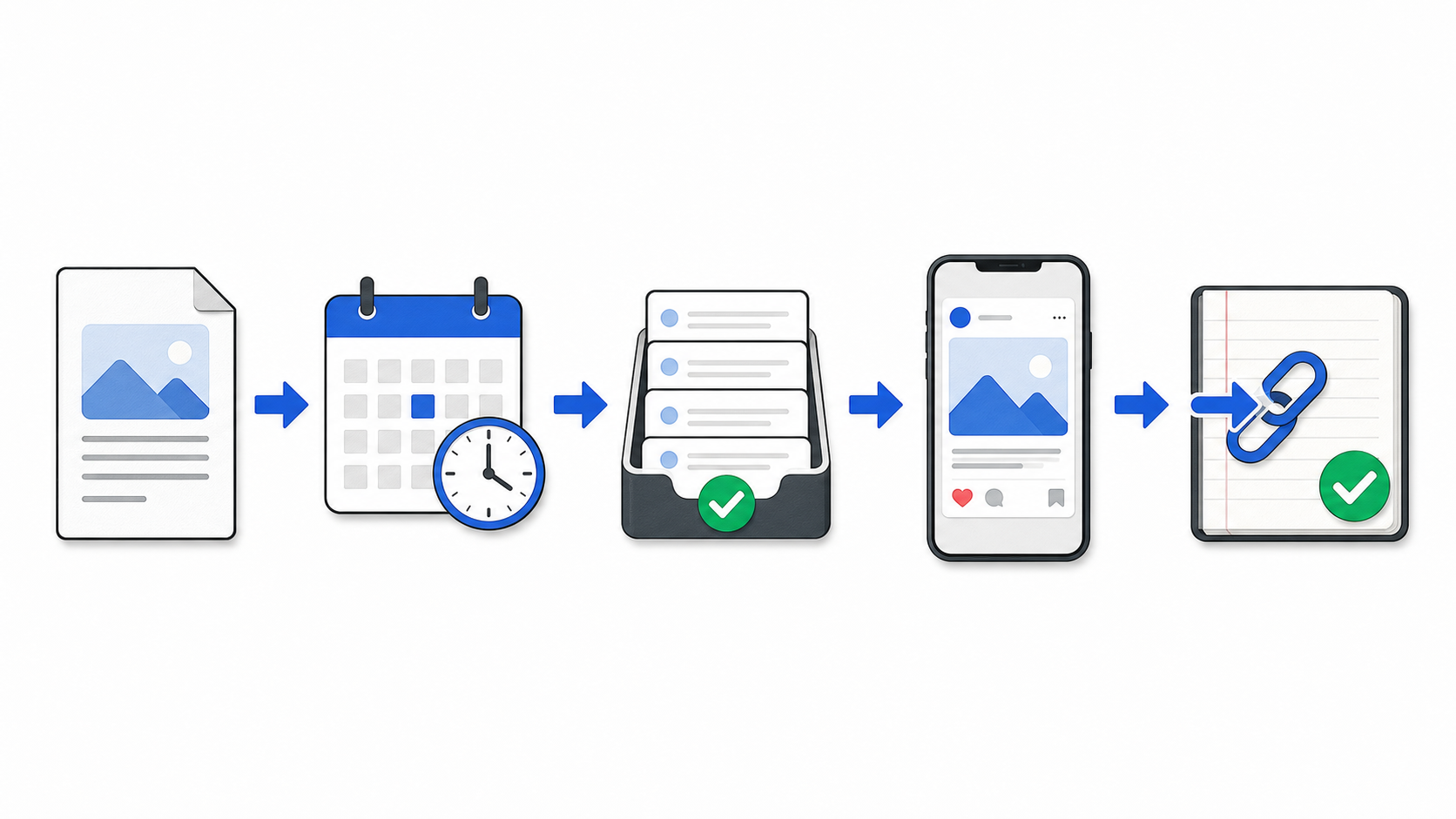
    投稿画面から予約、投稿予定、公開後履歴まで進む5段階の流れ
    作成、予約、投稿予定、公開確認、実URL記録までを一つのフローにします。

    予約枠は曜日・時間を先に固定する機能

    予約枠は、毎週決まった曜日・時間に投稿する運用へ向いています。予約枠そのものに本文は含まれません。曜日・時間を登録した後、投稿内容をその枠へ追加します。

    予約枠を作る

    1. 「投稿」から「予約枠」を開く
    2. 「予約枠を追加」を選ぶ
    3. 投稿したい曜日と時間を選ぶ
    4. 「追加」を選ぶ

    複数の曜日・時間を使う場合は、枠ごとに追加します。投稿内容を入れるときは「投稿予定」で新しい下書きを作り、ボタンのメニューから「予約枠に追加」または「予約枠の先頭に追加」を選びます。

    選択肢投稿される順番使いどころ
    予約枠に追加空いている予約枠へ順番に追加通常の定期投稿
    予約枠の先頭に追加次の枠へ入り、既存投稿は後ろへ移動優先して出したい投稿

    予約枠は「毎週この時間に必ず同じ内容を自動生成する」機能ではありません。枠へ入れる投稿内容は都度用意します。

    カレンダーは予定の重なりを見つける画面

    カレンダーでは、投稿済みと投稿予定を一覧できます。公式ヘルプでは、投稿済みはグレー、投稿予定は青色の背景で表示されます。

    1. 「投稿」から「カレンダー」を開く
    2. 空白の時間帯を選ぶ
    3. 開いた投稿作成画面で内容を設定する
    4. 予約枠が表示されている場合は、その枠を選んで投稿を追加する

    特定のSNSだけ確認したい場合は、表示するSNSアカウントを絞ります。PC版では複数アカウントを選んで絞り込めると公式ヘルプに案内されています。

    カレンダーは、同じ日に告知が集中していないか、定期投稿の間に空きがあるか、複数SNSの公開日がずれていないかを確認する場所として使います。
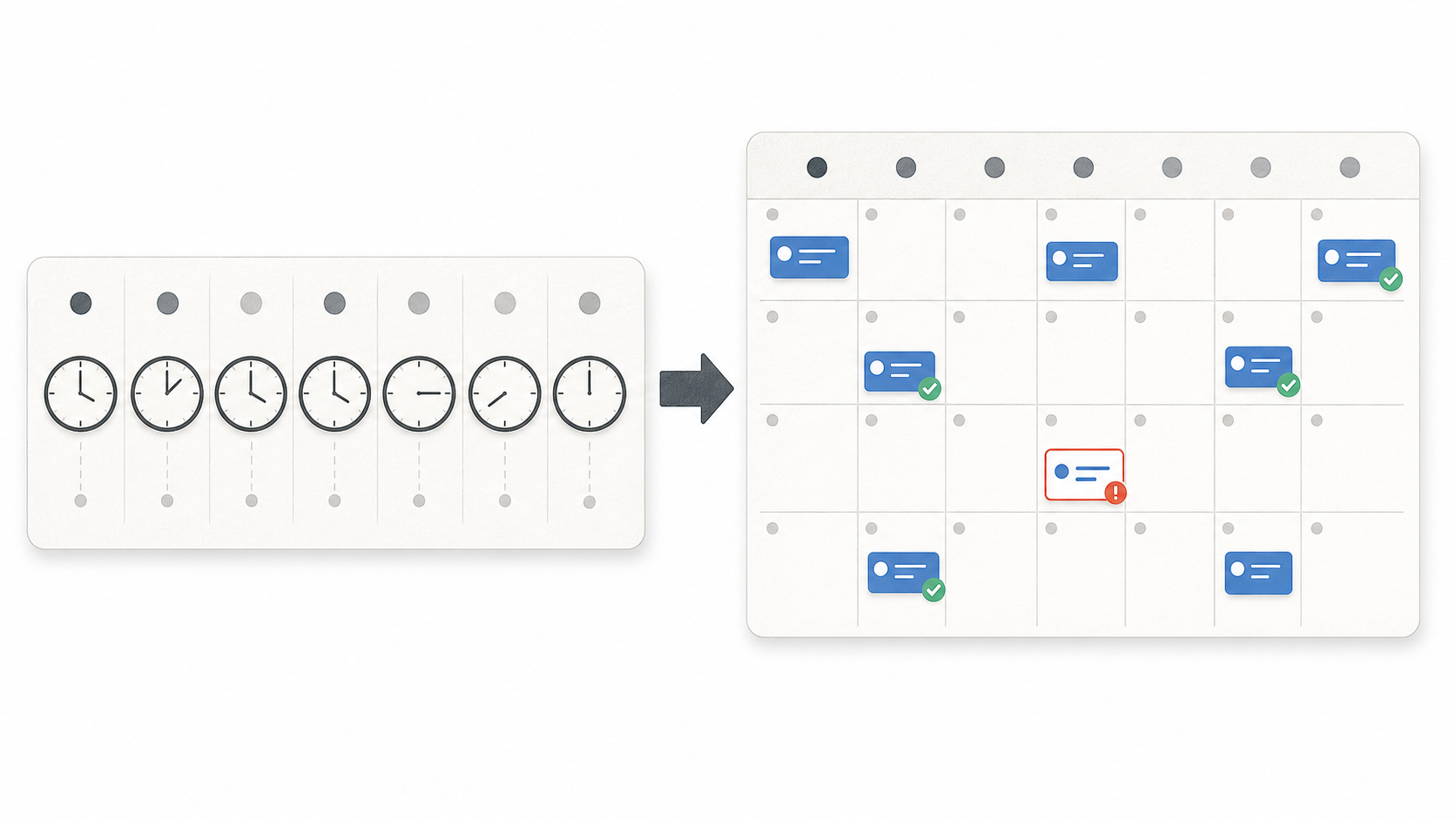
    曜日と時間の予約枠を投稿カレンダーへ配置して確認するイメージ
    予約枠で頻度を固定し、カレンダーで重なりと空きを確認します。

    編集・下書き・削除の違い

    公開前に変更が出たときは、目的に応じて操作を分けます。

    状況操作注意点
    本文や添付を直す鉛筆アイコンから編集保存後に投稿予定を再確認する
    日時だけ変える表示時刻から変更予約枠の投稿は編集画面を使う
    承認待ちへ戻す下書きに移動公開日時が外れるため再設定する
    予約自体をやめる削除削除は取り消せない
    すぐ公開する紙飛行機アイコンから今すぐ投稿公開先と内容を直前に再確認する

    削除や今すぐ投稿は外部状態を変える操作です。担当者が複数いる場合は、誰が判断したかを運用台帳へ残します。

    30分で試す最小運用

    最初から10件すべてを予約せず、2件で一周します。

    STEP 1対象を絞る

    使うSNSを1〜2個にする

    STEP 22件作る

    日時指定と予約枠を1件ずつ

    STEP 3予定を見る

    投稿予定とカレンダーで確認

    STEP 4公開を確認

    SNSと投稿履歴を見る

    STEP 5URLを記録

    台帳へ結果を残す

    記録するのは、予約日時、対象SNS、投稿内容の識別名、公開結果、実URL、エラーの有無です。2件を問題なく回せてから、1週間分へ広げます。

    予約投稿は公開確認まで自動化しない

    予約投稿は作業時間を減らしますが、必ず公開されることを保証するものではありません。SNS側やSocialDog側の障害、連携期限、権限、投稿形式などで失敗する場合があります。

    • 予約直後:投稿予定に正しく表示されたか
    • 公開時刻後:対象SNSで実際に表示されたか
    • 公開確認後:投稿履歴と実URLを台帳へ記録したか

    失敗時は、エラー表示を確認し、必要に応じて再連携や内容修正を行います。原因を確認せず同じ投稿を何度も実行すると、重複公開につながるため避けます。
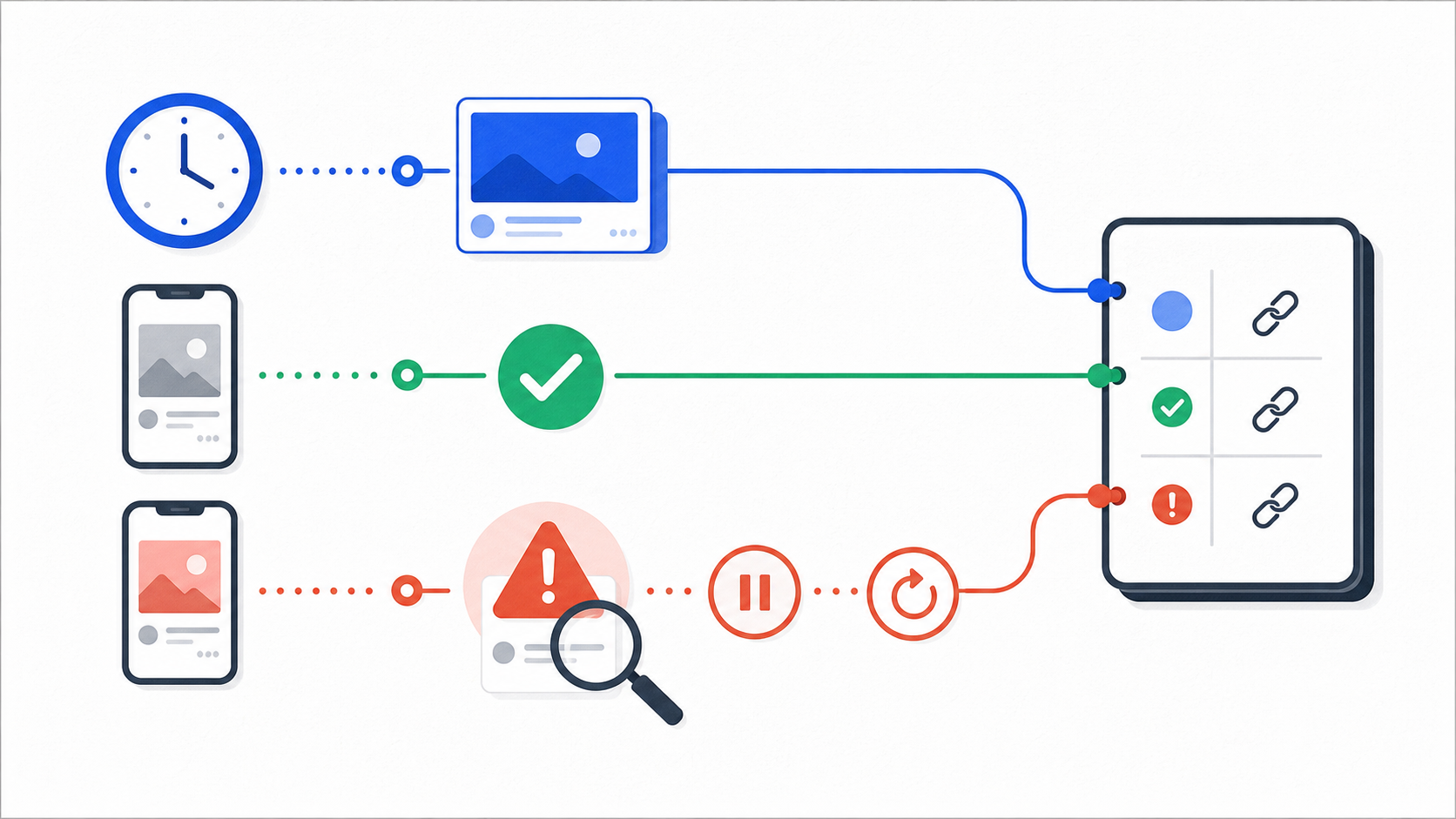
    予約済み、公開済み、失敗の状態を確認して記録するチェックフロー
    予約済みと公開済みを分け、失敗は原因確認後に再処理します。

    よくある質問

    Freeプランでは月に10件しか投稿できませんか?

    いいえ。2026年7月23日時点の公式ヘルプでは月間投稿数は無制限です。10件は、各SNSアカウントで同時に設定できる予約投稿の上限です。

    予約枠を作れば本文も自動で作られますか?

    予約枠は曜日・時間を登録する機能です。投稿内容は都度、予約枠へ追加します。

    複数SNSへ同時に予約できますか?

    XとThreadsなど、複数種類のSNSへ同時投稿できます。SNSアカウントごとに一部の項目を変えることもできます。ただし、Instagramのストーリーズは同時投稿に対応していません。

    予約した投稿はどこで確認できますか?

    公開前は「投稿予定」、一覧で見たい場合は「カレンダー」、公開後は「投稿履歴」で確認します。実際の公開成否は対象SNSでも確認します。

    出典・確認情報

    1. SocialDogヘルプ「予約投稿をする」
    2. SocialDogヘルプ「予約枠を使う」
    3. SocialDogヘルプ「カレンダーで投稿を確認・予約する」
    4. SocialDogヘルプ「投稿履歴を確認・操作する」
    5. SocialDogヘルプ「無料プランの概要」
    6. SocialDog「料金」
    7. 株式会社SocialDog「無料プランの投稿機能を大幅アップデート」

    確認日: 2026年7月23日。画面名、機能、上限、料金は変更されることがあります。操作前に公式ヘルプと利用画面を再確認してください。

    記事一覧へ戻る
  • SocialDogは無料でどこまで使える?対応SNS・予約投稿・向いている人を整理

    SocialDogは無料でどこまで使える?対応SNS・予約投稿・向いている人を整理

    SNS・マーケティング

    SocialDogは無料でどこまで使える?対応SNS・予約投稿・向いている人を整理

    複数SNSの予約投稿をまとめたい人に向けて、SocialDogの無料枠で確認できる範囲と、導入前に見るべき上限を公式情報だけで整理します。

    iroiroIroiro Work Lab 運営者公式情報を確認して制作

    無料枠を判断する5ステップ

    機能数だけで決めず、実際の投稿を少量だけ予約して、公開後の確認まで一周させます。

    1. 対象SNS使う媒体を絞る
    2. 上限確認予約数を確認
    3. 2件予約実際に登録
    4. 公開確認履歴を記録
    5. 有料判断不足だけ比較

    先に結論

    SocialDogのFreeプランは、まず1〜2個のSNSアカウントで予約投稿の流れを試したい人に向いています。無料枠ではSNSアカウントを合計2個まで連携でき、Xアカウントはそのうち1個までです。各SNSアカウントには予約投稿を10件まで作成できます。

    2026年7月23日に公式ヘルプを再確認したところ、Freeプランの月間投稿数は無制限です。一方、予約投稿として同時に保持できる件数は各SNSアカウント10件までです。「月に何件投稿できるか」と「先の予定を何件まで予約できるか」を分けて判断します。

    無料枠で確かめるべきなのは、機能数の多さではありません。

    • 投稿作成から予約確認まで迷わず進められるか
    • 2アカウント、10予約枠で日常運用を再現できるか
    • カレンダーと投稿履歴が確認作業を減らすか
    • エラー時に再連携や再投稿を行える運用になっているか

    この4点を実際の投稿予定で確認し、足りなくなった項目が明確になってから有料プランを比較するのが無駄の少ない順序です。

    SocialDogのFreeプランで確認できる範囲

    2026年7月23日時点の公式料金・無料プラン案内では、Freeプランは次の内容です。

    項目Freeプランの確認値運用上の意味
    利用料金無料小さく試せる
    SNSアカウント合計2個Xは1個まで
    チームメンバー1人一人運用向け
    月間投稿数無制限投稿回数ではなく予約中の件数を管理する
    予約投稿各SNSアカウント10件同時に予約として保持できる上限
    分析可能期間最大2週間長期比較には不足しやすい
    投稿支援ライティングアシストAI投稿文の確認・生成を補助
    管理機能基本指標・基本フォロワー管理導入判断に必要な最小構成

    月間投稿数は無制限、予約中は10件まで

    ここは誤解しやすい部分です。公式の無料プラン案内にある「月間投稿数は無制限」は、1か月に公開できる投稿数の条件です。料金・予約投稿案内にある「10件」は、各SNSアカウントで同時に保持できる予約投稿数を指します。

    10件が公開されて予約一覧から減れば、次の予定を追加できます。毎月の投稿回数だけで有料化を判断せず、11件以上をまとめて予約したいか、3個以上のSNSアカウントを管理したいか、2週間を超えて分析したいかを確認します。

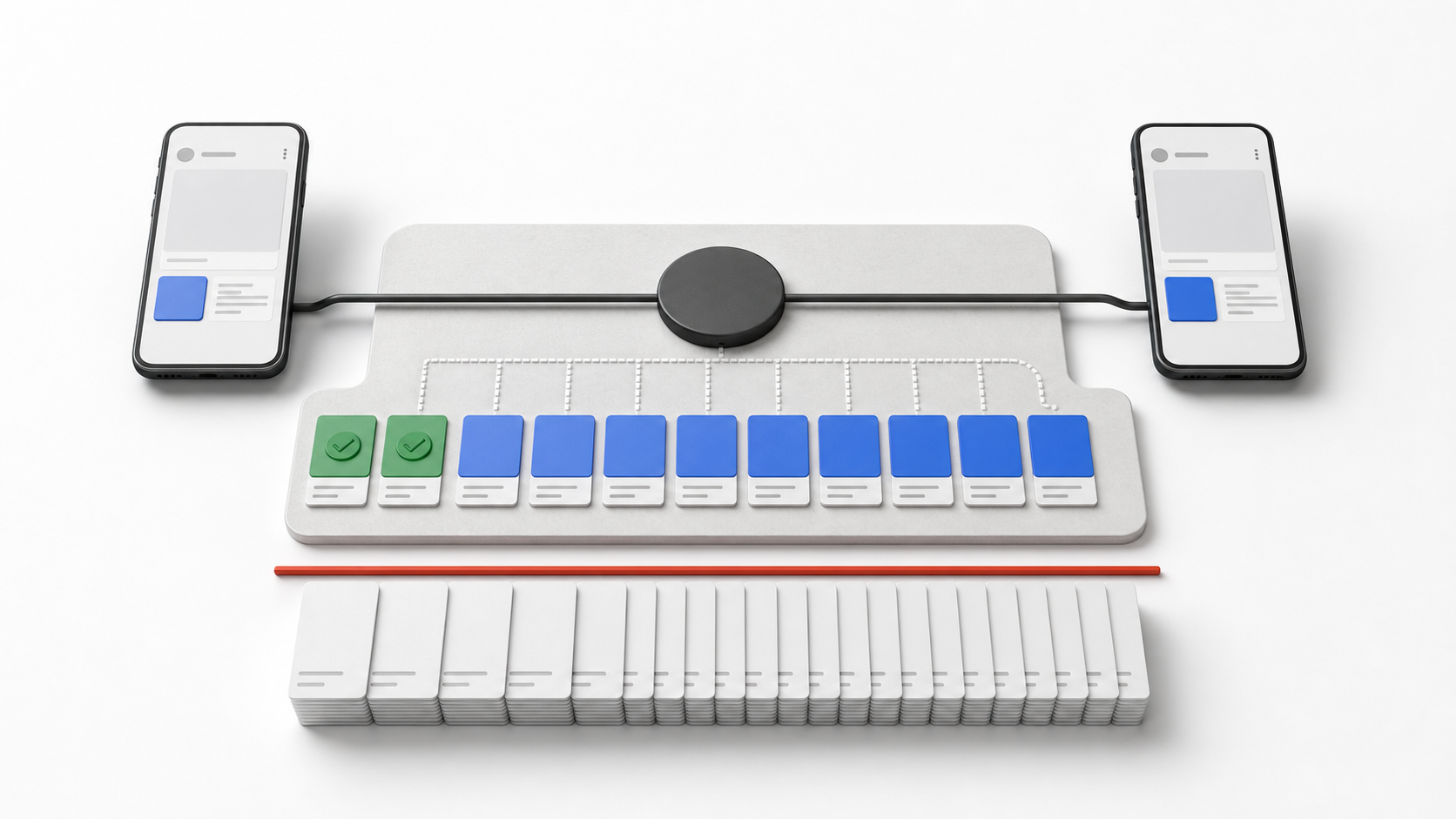
    無料枠の中で少数アカウントと予約カードを管理するイメージ
    月間投稿数と、同時に保持できる予約投稿10件の上限を分けて確認します。

    予約投稿に対応しているSNS

    SocialDog公式ヘルプが予約投稿の対応先として案内しているのは、次の5種類です。

    TEXTX・Threads

    短文やスレッドを投稿形式に合わせて調整します。

    VISUALInstagram・Facebook

    画像形式、公開先、権限を確認します。

    VIDEOTikTok

    動画の形式、長さ、解像度を確認します。

    複数種類のSNSへ同時投稿でき、アカウントごとに一部の内容を変えることもできます。ただし、Instagramのストーリーズは同時投稿に対応していません。投稿形式や添付できる画像・動画の条件もSNSごとに異なるため、同じ原稿をそのまま全媒体へ流す運用には向きません。

    予約できる期間と確認場所

    公式ヘルプでは、投稿日時は最長1年6か月先まで指定できます。予約した投稿は「投稿予定」で確認でき、カレンダーから作成・編集することもできます。

    長期間先まで予約できても、数か月分を一度に積み上げる必要はありません。規約、機能、リンク先が変わる可能性を考えると、最初は1〜2週間分を作り、公開後の結果とエラーを確認しながら増やす方が管理しやすくなります。

    一人運用で使うなら、先に流れを固定する

    ツールを導入するだけでは投稿作業は安定しません。次の5段階を一つの流れとして固定します。

    1. 今週の投稿テーマを決める
    2. 元原稿と画像を作る
    3. SNSごとに文字数・画像・リンクを調整する
    4. PR表記、根拠、公開先を確認する
    5. 予約後に「投稿予定」へ反映されたことを確認する

    SocialDogは3〜5の管理場所をまとめる助けになりますが、テーマ選定や根拠確認まで自動で正しくなるわけではありません。投稿を止めないためには、ツール外の企画台帳と公開前チェックも残します。

    一つの原稿を確認して複数SNSへ予約する流れ
    制作、確認、予約を分け、予約後の反映確認までを完了条件にします。

    無料プランが向いている人・不足しやすい人

    無料プランが向いている人

    • 実際に動かすSNSが1〜2アカウント
    • 月間投稿数の上限を気にせず少数アカウントで試したい
    • 一人で運用している
    • 予約投稿の作成・確認を一つの画面に寄せたい
    • 2週間のデータで操作性を判断できる
    • 有料化の前に連携やエラー対応を試したい

    導入初日から多数のアカウントや大量投稿を登録すると、どの機能が必要だったのか判断しにくくなります。最初のテストでは対象SNS、投稿本数、確認日を先に決めます。

    無料プランでは不足しやすい人

    必要な運用無料枠で不足しやすい理由
    11件以上の投稿予定を先に組みたい各SNSアカウントの予約上限が10件
    3アカウント以上を一元管理する連携上限は合計2個
    複数人で確認・運用するチームメンバーは1人
    月単位で伸び方を比較する分析可能期間は最大2週間
    CSVや一括予約を中心にする上位プランの機能を比較する必要がある

    30分で行う無料枠テスト

    1. 対象アカウントを2個以内に決める

    最初は「XとThreads」「InstagramとFacebookページ」など、実際に今週投稿する組み合わせを選びます。使う予定のないアカウントまで連携しません。

    2. 投稿を2件だけ作る

    1件目は短いテキスト、2件目は画像付きなど、日常運用に近い形式を選びます。投稿可能な文字数、画像形式、サイズはSNSごとに異なるため、公式ヘルプの対応表も確認します。

    3. カレンダーと投稿予定を確認する

    日時、タイムゾーン、対象アカウント、本文、画像、リンクを確認します。予約ボタンを押したことではなく、「投稿予定」に正しい状態で表示されたことを完了条件にします。

    4. 公開後に履歴と実URLを記録する

    SocialDogの投稿履歴では、過去投稿の確認・検索・複製などができます。自社の運用台帳にも公開URL、公開日時、エラーの有無を残すと、ツールを変えても記録が消えません。

    予約投稿を「完全自動」と考えない

    予約投稿は、SNS側またはSocialDog側の障害、アカウント連携の期限切れ、権限不足、投稿形式の不一致などで失敗する場合があります。公式ヘルプは、エラー内容の確認、再連携、障害復旧後の再投稿などを案内しています。

    そのため、重要な投稿は次の状態まで確認します。

    • 予約直後に投稿予定へ反映されている
    • 公開予定時刻後に実際のSNSで表示されている
    • 投稿履歴と実URLを記録している
    • エラー時の担当と再投稿期限が決まっている

    予約は作業を減らす機能であり、公開確認を不要にする機能ではありません。

    有料化を判断するタイミング

    「便利そうだから」ではなく、無料枠で止まった場所を基準にします。

    少数運用を続けるか複数アカウント・分析へ拡張するかを選ぶイメージ
    無料枠で実際に不足した機能を基準に、有料化を判断します。
    無料枠で起きたこと次に確認する機能
    予約10件では足りなかった予約可能件数・一括予約
    3個目のSNSを追加したい連携可能アカウント数
    2週間より長く比較したい分析可能期間
    他の担当者と運用したいメンバー数・権限管理
    投稿作成をまとめて行いたい一括インポート・予約枠

    初めて有料プランへ変更するSocialDogアカウントでは、画面上で対象と表示される場合に7日間の無料トライアルが適用されます。期間中に解約しなければ終了時に料金が発生するため、開始日、確認する機能、解約判断日を事前に記録します。

    よくある質問

    SocialDogは無料のまま使えますか?

    Freeプランは無料です。ただし、連携アカウント数、予約投稿数、分析期間などに上限があります。有料トライアルを開始した場合は、終了時の課金条件を別途確認します。

    無料プランでXを毎日投稿できますか?

    2026年7月23日時点の公式ヘルプでは、Freeプランの月間投稿数は無制限です。ただし、Xは連携1アカウントまで、予約投稿は各SNSアカウント10件までです。投稿形式や連携状態による失敗もあるため、予約後と公開予定時刻後の確認は残します。

    予約すれば必ず投稿されますか?

    必ずとは言えません。SNSやSocialDogの障害、連携期限切れ、権限、画像・動画形式などによってエラーになる場合があります。公開後の確認を運用に含めます。

    最初から有料プランを選ぶべきですか?

    必要機能が明確なら比較対象になります。一方、必要なアカウント数や投稿本数がまだ決まっていない場合は、Freeプランで実際の作業を再現してから判断する方が、不要な機能を選びにくくなります。

    出典・確認情報

    1. SocialDogヘルプ「無料プランの概要」
    2. SocialDog「料金」
    3. SocialDogヘルプ「予約投稿をする」
    4. SocialDogヘルプ「投稿できるコンテンツ」
    5. SocialDogヘルプ「カレンダーで投稿を確認・予約する」
    6. SocialDogヘルプ「投稿されない・エラーになるとき」
    7. SocialDogヘルプ「投稿履歴を確認・操作する」
    8. SocialDogヘルプ「無料で有料プランを試す」
    9. 株式会社SocialDog「無料プランの投稿機能を大幅アップデート」

    再確認日: 2026年7月23日。機能、上限、料金、トライアル条件は変更されることがあります。利用開始前に公式画面を再確認してください。

    記事一覧へ戻る
  • 複数SNS運用を一人で回す方法|投稿を止めない週次フローと管理表

    複数SNS運用を一人で回す方法|投稿を止めない週次フローと管理表

    運用設計

    複数SNS運用を一人で回す方法|投稿を止めない週次フローと管理表

    媒体ごとに企画から作り直さず、一つの元コンテンツを形式別に変換します。制作と公開確認を分け、結果を一つの台帳へ戻すことで、一人でも判断場所を増やさず運用できます。

    複数SNS運用が止まる三つの原因

    媒体ごとに別企画を作っている

    X用、短尺動画用、画像投稿用と別々に企画すると、調査も構成も毎回やり直しになります。最初に作るのは「投稿」ではなく、読者の悩み、結論、根拠、次の行動をまとめた一つのコンテンツブリーフです。

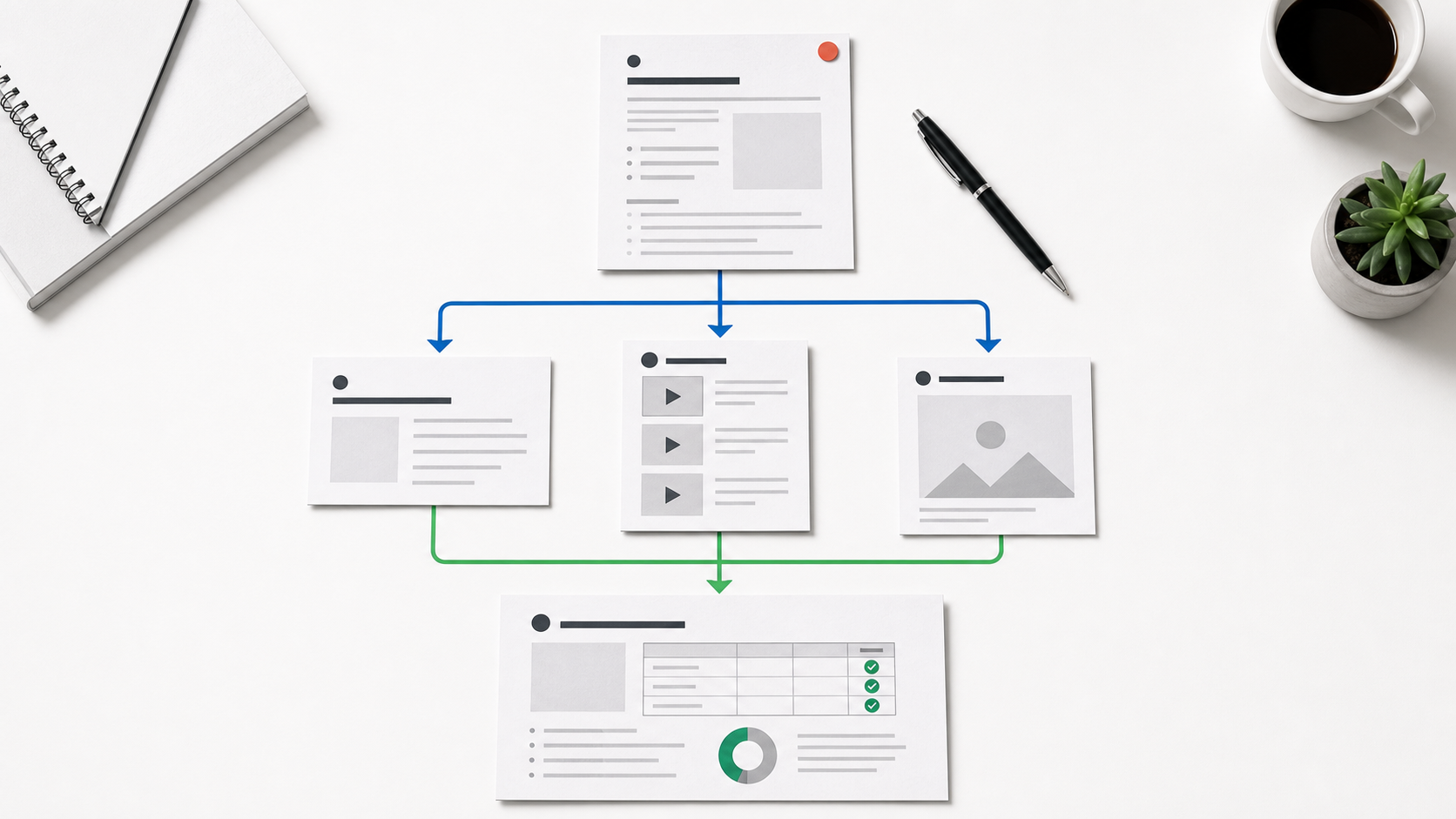
    一つのコンテンツブリーフを三つの形式へ展開して共通台帳へ戻す図
    媒体ごとに企画を作り直さず、元コンテンツを変換します。

    制作と公開を同じ日に行っている

    締切直前に文章、画像、リンク、PR表記を一度に確認すると、見落としが増えます。制作日と公開確認日を分け、最低でも下書きと承認の二段階にします。

    続ける基準と止める基準がない

    反応が少ない投稿を惰性で繰り返すと、作業量だけが増えます。媒体ごとに確認する指標を絞り、一定期間で改善しなければ形式やテーマを止めるルールが必要です。

    一人運用の基本フローは五段階

    STEP 01集める

    質問、検索語、公式情報を候補箱へ集約します。

    STEP 02作る

    一つの元原稿から媒体別の形式へ変換します。

    STEP 03戻す

    承認と結果を同じ台帳へ記録します。

    1. 調査を一か所へ集める

    読者の質問、検索語、過去投稿への反応、公式情報を一つの候補箱へ集めます。思いついた場所で投稿を作り始めず、まず候補として記録します。

    2. 企画を優先順位で選ぶ

    候補は「読者への価値」「事業への接続」「根拠を用意できるか」「制作負荷」の四点で比べます。点数が低い企画を無理に公開予定へ入れません。

    3. 元コンテンツを一つ作る

    結論、理由、具体例、注意点、次の行動を長めの原稿で作ります。各SNSはこの元コンテンツを短くしたり、順番を変えたりして作ります。

    4. 媒体別に変換して承認する

    短文では結論を先頭へ、短尺動画では冒頭の問いを強く、画像投稿では比較や手順を視覚化します。ただし、価格、資格、法令、効果、体験、PR表記は媒体ごとに変えず、根拠と承認状態を引き継ぎます。

    5. 予約投稿し、結果を台帳へ戻す

    公開日時が決まったものだけを各媒体の公式機能で予約します。公開後はURLと結果を共通台帳へ記録し、次週の企画選定に使います。

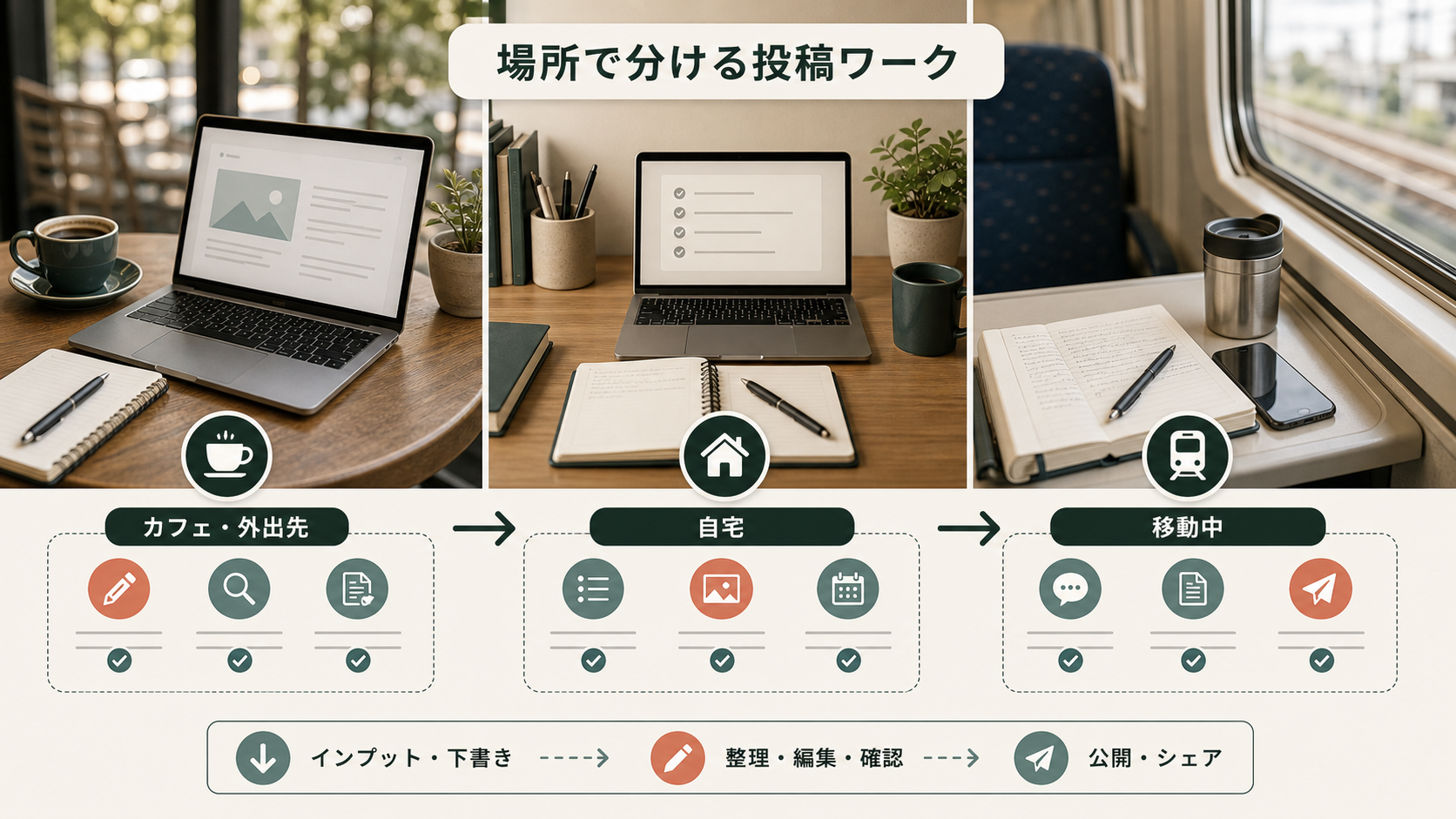
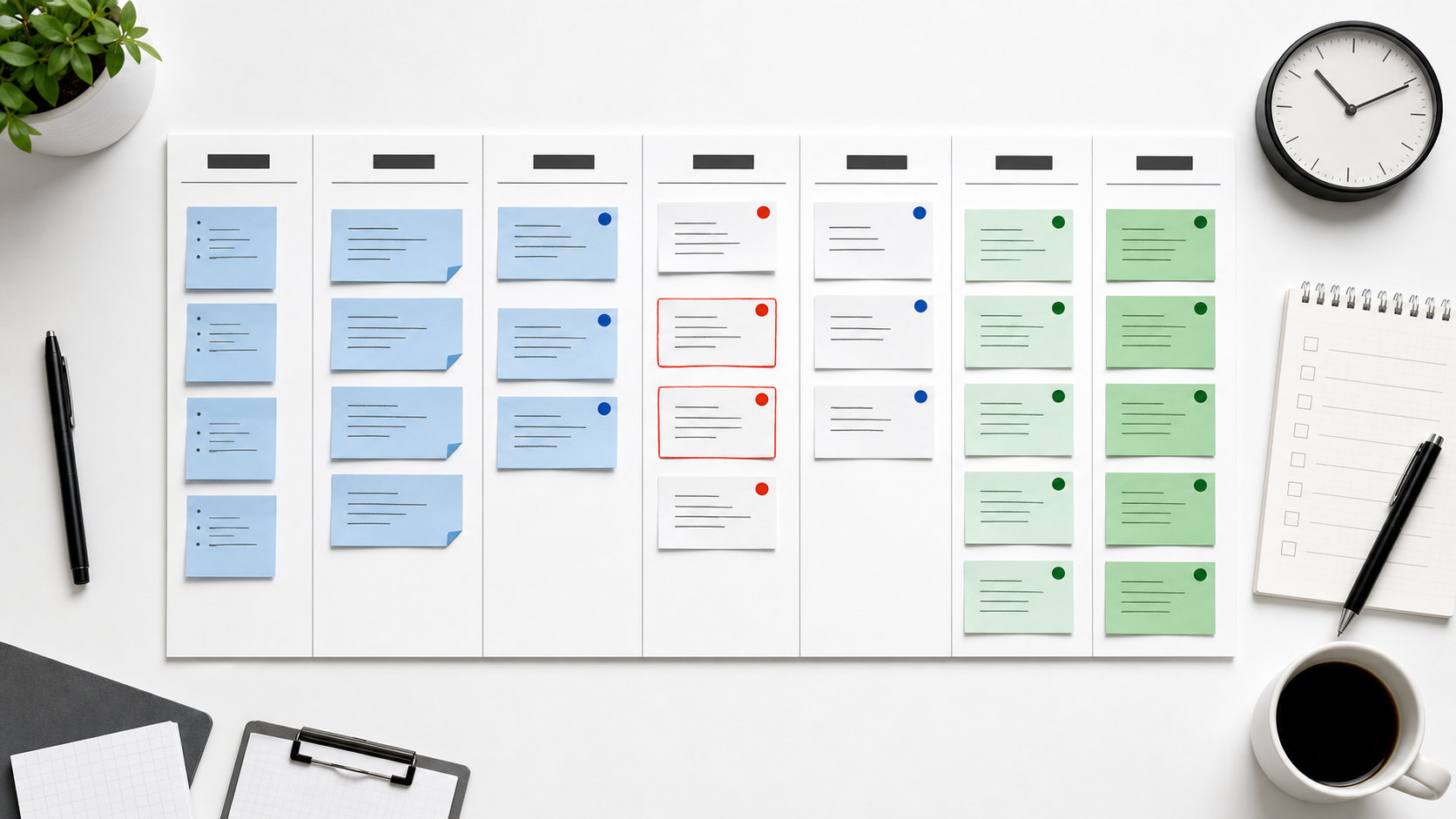
    調査から制作、承認、予約までを週の中で分けた運用ボード
    同じ種類の作業をまとめ、切替回数を減らします。

    週次スケジュールの例

    曜日主な作業完了条件
    前週の結果確認、候補整理、優先順位決定今週作る元コンテンツが決まっている
    公式情報の確認、構成、元原稿の作成結論と根拠がそろっている
    媒体別の文章、画像、短尺動画台本へ変換各媒体の下書きがそろっている
    表現、リンク、PR、画像、公開範囲を審査差し戻しが解消している
    公式機能で予約、台帳へ予定を記録予約状態を画面で確認できる

    毎日すべてを行うのではなく、同じ種類の作業をまとめます。調査中に投稿画面を開かない、制作中に分析画面を見ない、と作業の切替を減らすことが重要です。

    管理表は「一投稿一行」にする

    複数SNSでも、管理表を媒体ごとに分ける必要はありません。一投稿を一行にし、元コンテンツIDで関連付けます。

    項目記録する内容
    元コンテンツID同じテーマから作った投稿を結ぶ番号
    対象媒体・形式短文、画像、短尺動画、記事など
    結論・CTA投稿で伝える一つの結論と次の行動
    根拠公式情報、社内データ、確認日
    PR・重要主張広告表記、価格、法令、資格、効果の有無
    状態候補、制作中、承認待ち、予約済み、公開済み
    公開URL・結果実URL、主指標、確認日、次の判断

    価値と負荷で優先順位を決める

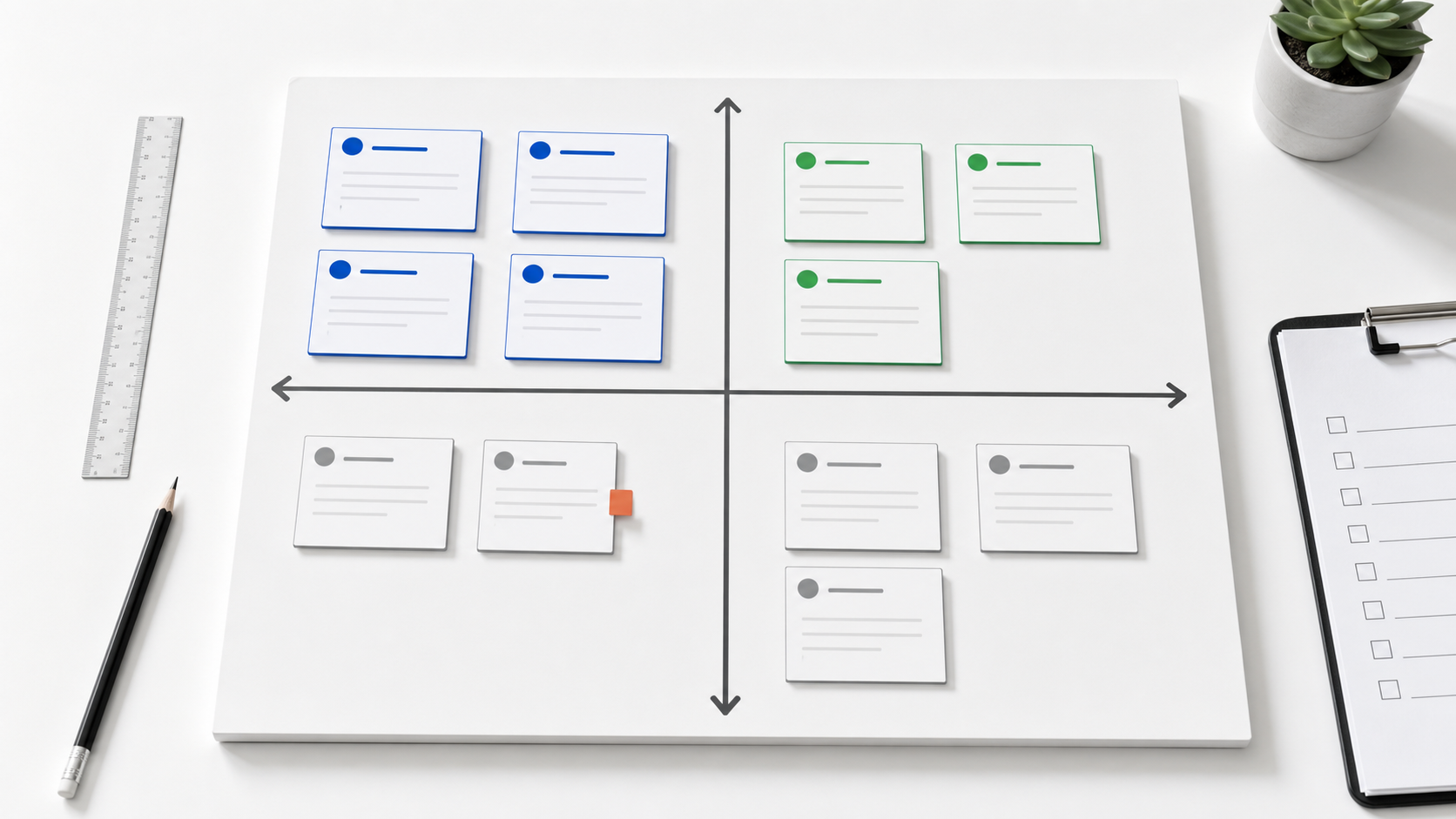
    企画を思いついた順に作ると、重要でもない投稿に時間を使います。候補を四象限に置き、価値が高く負荷が低いものから着手します。

    価値と制作負荷の四象限で企画カードを整理する優先順位表
    価値が高く、制作負荷が低い企画から着手します。
    • 読者の具体的な質問に答えている
    • ブログの主要テーマや収益導線につながる
    • 公式情報または確認できる証拠がある
    • 画像や短尺動画へ転用しやすい
    • 公開後に結果を測れる

    根拠がない企画は「採点中」に戻します。公開本数を守るために評価を上げると、後から修正する費用が大きくなります。

    公開前承認で確認すること

    承認は文章の好みを確認するだけではありません。外部へ出した後に戻しにくい要素を確認する工程です。

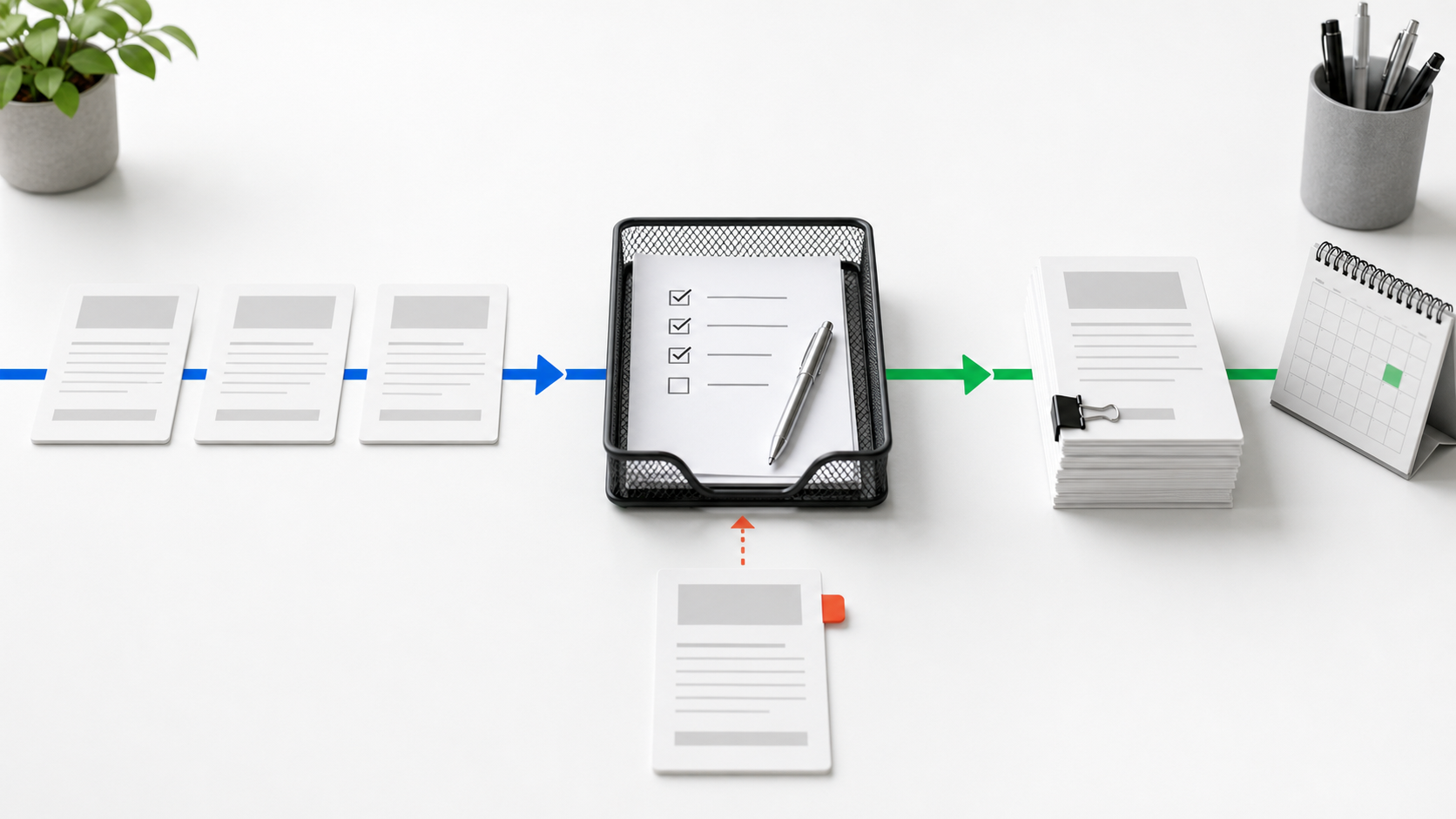
    制作物が承認トレーを通り、承認済みだけが予約へ進む流れ
    公開後に戻しにくい要素を、予約前に確認します。
    • 読者が最初の数秒または数行で結論を理解できる
    • 事実と意見が区別されている
    • 価格、法令、資格、効果、体験に根拠と確認日がある
    • 広告やアフィリエイトを含む場合はPR表記が明瞭である
    • 画像の内容、alt、出典、利用条件を確認している
    • リンク先とCTAの説明が一致している
    • 公開日時、対象アカウント、公開範囲が正しい

    予約投稿は各媒体の公式機能を使う

    外部ツールを増やす前に、各媒体の公式予約機能で運用できるかを確認します。公式ヘルプ上、XのWeb投稿画面には日時指定、FacebookページはMeta Business Suite、YouTubeはYouTube Studioに予約公開の手順があります。

    媒体公式の予約経路運用上の確認
    XWebの投稿作成画面から日時を指定予約一覧で本文と日時を再確認する
    FacebookページMeta Business Suiteのスケジュール設定ページ権限と現在のタイムゾーンを確認する
    YouTubeYouTube Studioで公開日時とタイムゾーンを指定公開範囲が予約または非公開から設定されているか確認する

    機能や画面は変更されることがあります。予約しただけで完了とせず、各媒体の予約一覧に反映された証拠を残します。ログイン切れや確認画面が出た場合は処理を止め、認証を回避しません。

    数字は同じ台帳で週一回だけ見る

    毎日すべての数字を見ると、短期の増減に振り回されます。週一回、決めた指標だけを同じ表へ戻します。

    公開結果を一つの台帳で確認し、継続と改善へ分ける振り返り
    週一回の振り返りで、継続・改善・停止を判断します。
    目的主に見る指標次の判断
    認知到達・再生など媒体の配信結果冒頭、テーマ、形式を改善する
    興味保存、プロフィール遷移、記事クリックなど説明の具体性と導線を改善する
    成果問い合わせ、申込、承認報酬など確認できる結果成果につながるテーマへ寄せる

    停止ルールも先に決める

    • 根拠を維持できないテーマは止める
    • 目的指標につながらない形式は改善または停止する
    • 制作負荷が高く、他形式へ転用できない企画は優先度を下げる
    • 規約変更や掲載終了を確認した広告導線は即時停止する
    • ログイン、権限、公開範囲を確認できない場合は公開しない

    明日から始めるチェックリスト

    1. 運用中の媒体を一行ずつ書き出す
    2. 各媒体の目的と主指標を一つずつ決める
    3. 共通のコンテンツ候補箱を作る
    4. 今週の元コンテンツを一つ選ぶ
    5. 制作と承認時間を先に確保する
    6. 公式予約機能の場所と権限を確認する
    7. 公開URLと結果を記録する共通台帳を作る
    8. 継続、改善、停止の判断日を決める

    最初からすべての媒体を毎日更新する必要はありません。一つの元コンテンツを二つの形式へ変換し、承認と記録まで一周させることから始めます。

    出典・確認情報

    1. X Help Center「How to Post」
    2. Facebook Help Center「Schedule a post and manage scheduled posts for your Facebook Page」
    3. YouTube Help「Schedule video publish time」
    4. 消費者庁「景品表示法とステルスマーケティング」

    確認日: 2026-07-16。機能、規約、表示は公開前に再確認します。

    記事一覧へ戻る