GA4でアフィリエイトリンクを記事別に計測する方法|公開前チェックと公開後の確認手順
公開URLが発行されただけでは、記事を改善できる状態とはいえません。表示、広告クリック、ASP成果、検索露出を別々に記録し、公開後の確認期限まで先に登録します。
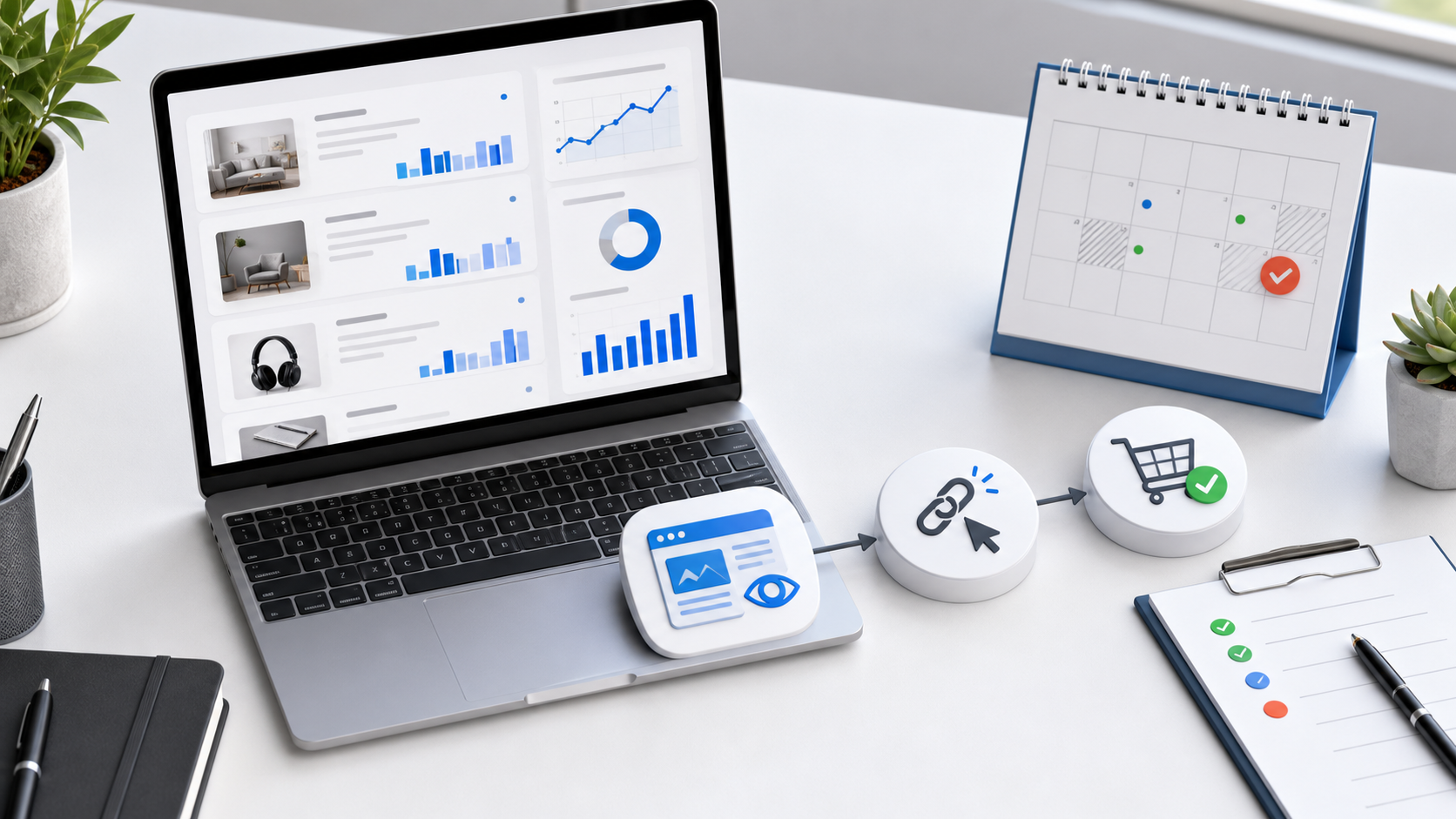
「記事が読まれた」と「成果が出た」は別の数字
GA4の拡張計測を有効にすると、外部ドメインへ移動するリンクのクリックをclickイベントとして収集できます。ただし、このイベントが示すのはリンクが押されたことです。申込みや購入が完了したことまでは証明しません。
反対に、ASPの成果画面は申込みや承認の結果を確認する場所ですが、同じ案件リンクを複数記事へ置いた場合、記事別の識別情報がなければ、どの記事が起点だったかを断定できません。
| 確認場所 | 分かること | それだけでは分からないこと |
|---|---|---|
| GA4ページ表示 | 記事が表示された回数・経路 | 広告成果の発生 |
| GA4広告クリック | 記事、案件、掲載位置ごとのクリック | 申込み・承認の完了 |
| ASP成果画面 | 成果発生、確定、否認など | 記事別の起点(識別情報がない場合) |
| Search Console | 検索表示、検索クリック、掲載順位 | 記事内の広告クリックや成果 |

記事ごとに「計測契約」を作る
公開前に、その記事で何を記録するかを固定します。記事ごとの計測契約には、記事スラッグ、GTMコンテナID、必須イベント名、広告案件名、広告リンクURL、掲載位置、計測方式、公開前の動作確認日時を持たせます。
広告リンクがない記事でも、page_view、内部CTAクリック、90%スクロールを確認します。広告リンクがある記事では、これにaffiliate_clickを追加し、案件名と掲載位置をイベントパラメータへ含めます。

イベント名とパラメータを統一する
記事ごとに名前を変えると、横断比較が難しくなります。イベント名は全記事で共通にし、違いはパラメータで表します。
| イベント | 必須パラメータ | 用途 |
|---|---|---|
affiliate_click | article_slug、program_name、link_slot、link_url、page_path | 広告クリックを記事・案件・位置別に集計 |
internal_cta_click | article_slug、link_slot、link_url、page_path | 収益記事への内部導線を確認 |
scroll_90 | article_slug、page_path | 本文を終盤まで読んだ反応を確認 |
Googleの公式ドキュメントでは、dataLayer.push()のeventキーを使い、リンクやボタンなどの操作時にイベントと変数を送る方法が案内されています。変数名は大文字・小文字を含めて統一し、既存のwindow.dataLayerを上書きしないことも重要です。
公開前に止める条件
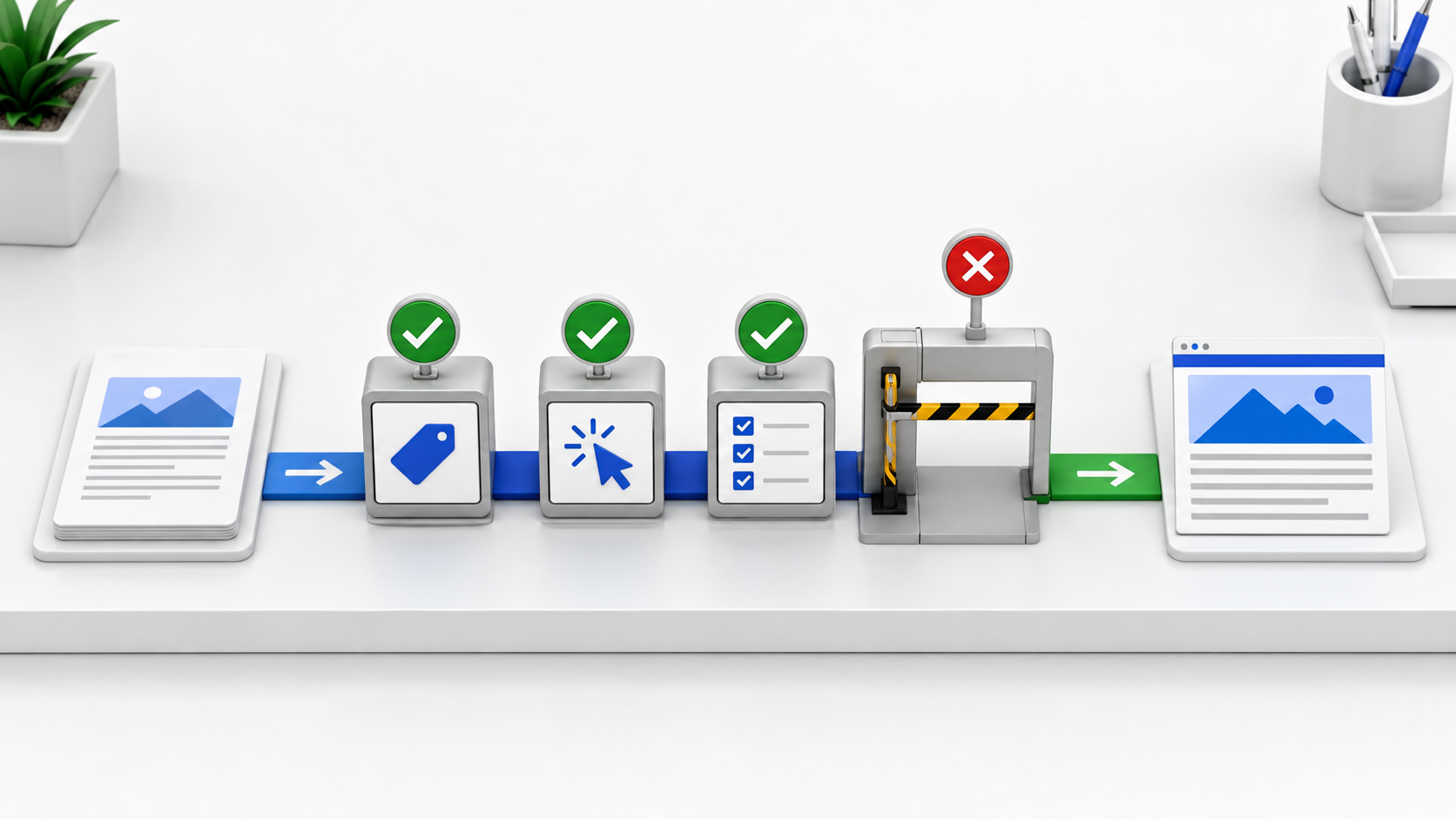
公開前チェックでは、次のどれか一つでも未完了なら公開承認を作りません。
- GTMコンテナが対象サイトで確認できない
- 必須イベントが定義されていない
- 広告リンクがあるのに案件名または掲載位置がない
- 広告リンクと計測契約のURLが一致しない
- タグのプレビューでイベントが見えない
- 記事、画像、alt、リンクの変更後に再確認していない
公開内容を変更するときは、本文だけでなく計測契約も同じ承認ハッシュに含めます。承認後に広告URLや掲載位置を変えた場合は、前の承認を無効にして再確認します。
GA4で公開直後に確認する
公開後は、通常レポートへ数値が現れるのを待つ前にRealtimeまたはDebugViewで確認します。
- 公開URLを開く
- 対象ページの
page_viewを確認する - 広告リンクがある場合はテストクリックを行う
affiliate_clickの案件名、掲載位置、URLを確認する- 証拠と確認日時を運用台帳へ保存する
GoogleはRealtimeで直近のページ表示やイベント数を確認でき、DebugViewは発生したイベントをリアルタイムに点検する用途に向くと案内しています。通常レポートで0でも、まずこの手順で「アクセスがない」のか「送信できていない」のかを分けます。
カスタムパラメータはレポート設定も確認する
article_slugやlink_slotなどの独自パラメータは、送信しただけで標準レポートの項目として自由に使えるとは限りません。必要に応じてイベントスコープのカスタムディメンションを作成します。Googleの案内では、設定後にレポートで利用できるまで24〜48時間かかる場合があります。
Search Consoleは公開後にURL単位で確認する
Search Consoleの検索実績は公開前には存在しません。公開後にURL検査を行い、HTTP 200、noindex、robots.txt、canonical、ライブテストの取得可否を確認します。必要な場合だけインデックス登録をリクエストします。
公開後の確認期限を先に登録する
公開後の確認を思い出した時だけ行うと、伸びなかった原因を後から追えません。公開時点で期限を登録します。
| 期限 | 確認する内容 |
|---|---|
| 15分以内 | GA4のpage_view、広告があればaffiliate_click |
| 1時間以内 | URL検査、canonical、取得可否 |
| 24時間後 | 表示、クリック、イベント欠損、リンク切れ |
| 72時間後 | 初期流入、内部導線、検索への発見状況 |
| 7日後 | 記事別CTR、広告クリック率、検索クエリ |
| 14日後 | 改善、維持、統合、書き直しの判断 |
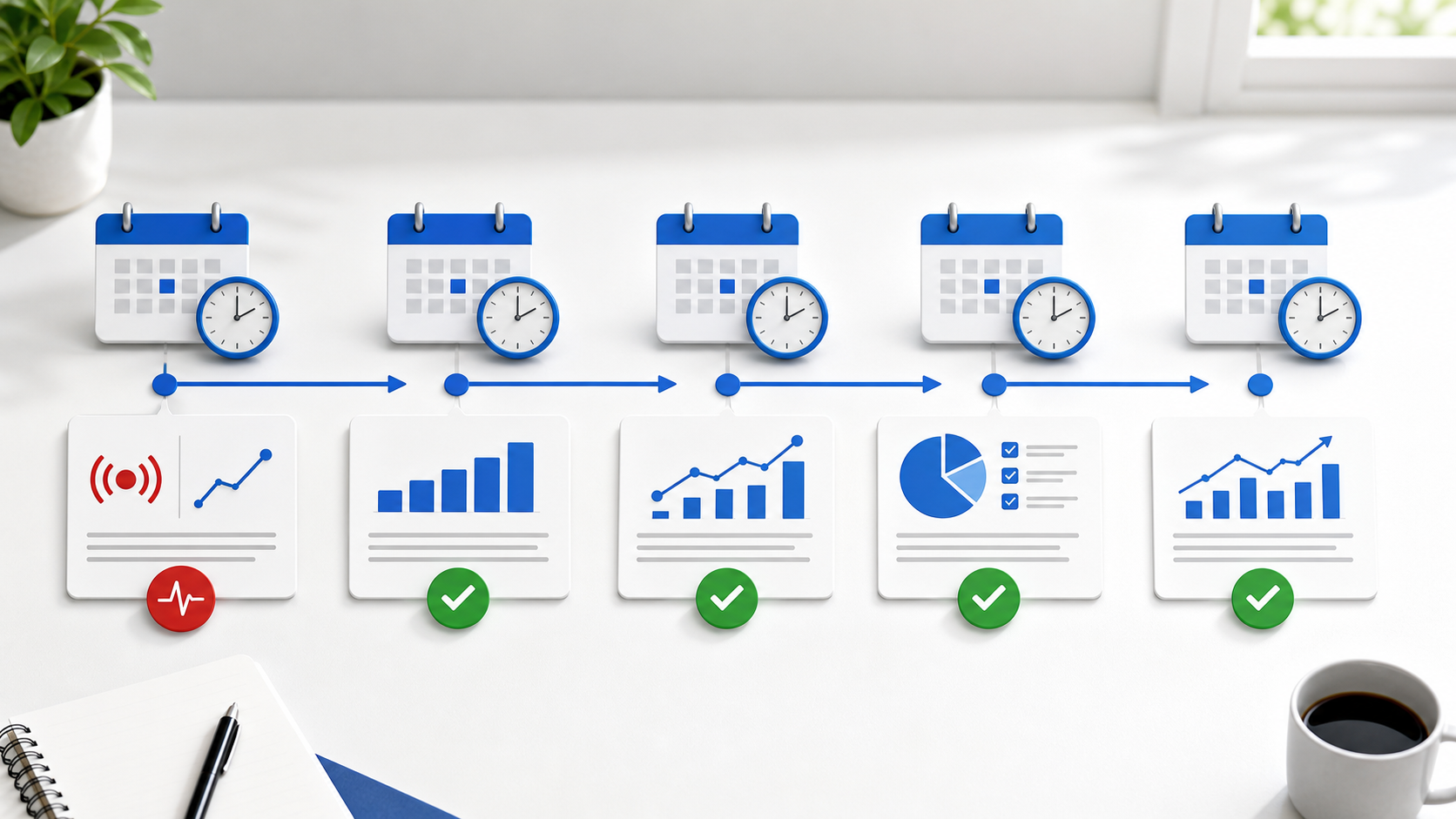
記事別分析で見る順序
- 計測が正常か
- 記事が表示されているか
- 検索や内部リンクから入っているか
- CTAが押されているか
- ASP成果が発生しているか
表示がない記事でCTAだけを変更しても判断材料が不足します。表示はあるのにCTAクリックがない場合は、導線、訴求、掲載位置を見直します。クリックはあるのに成果がない場合は、案件条件、読者との適合、遷移先、否認条件を確認します。
0件をそのまま失敗としない
公開直後の0件は、母数不足の場合があります。一方、テストアクセスを行ったのにRealtimeへイベントが出ない場合は計測不良です。同じ0でも意味が違うため、実アクセス、テストイベント、確認期間を一緒に保存します。
公開完了を「分析可能」まで延ばす
公開作業の完了条件は、WordPressからURLが返った時点ではありません。公開URLと投稿ID、GA4での対象URL表示、広告記事なら記事別クリック、Search ConsoleのURL検査予定、24時間・72時間・7日・14日の確認予定まで登録します。
制作、承認、公開、振り返りを週の中で分ける方法を先に整えると、計測確認も忘れにくくなります。
複数SNS運用の週次フローを見るSNS管理ツールから記事へ送客するときは、流入元と内部CTAクリックを分けて記録します。
SocialDogの無料プラン記事を見る出典・確認情報
- Google Analytics「拡張計測機能イベント」
- Google Tag Platform「データレイヤー」
- Google Analytics「キーイベントに関するレポート」
- Google Analytics「カスタムディメンションとカスタム指標について」
- Google Search Console「URL検査ツール」
確認日: 2026年7月21日。各サービスの画面・仕様は変更されることがあります。実装前に公式ヘルプと現在の管理画面を再確認してください。