タグ: 作業効率化

  • 投稿が続かない人へ 外出先・自宅・移動中の作業分担表

    投稿が続かない人へ 外出先・自宅・移動中の作業分担表

    投稿が続かない人へ 外出先・自宅・移動中の作業分担表 記事全体のテーマ

    Iroiro Work Lab

    投稿が続かない人へ外出先・自宅・移動中の作業分担表

    意志の弱さではなく、場所と作業が合っていないだけかもしれません。

    この記事には広告・PRを含みます。掲載内容は執筆時点の確認情報をもとにしています。料金、キャンペーン、契約条件、対応可否は必ず公式ページで確認してください。

    投稿が続かないと、自分の意志が弱いせいにしがちです。でも実際には、外出先で重い作業をしようとして止まっているだけかもしれません。

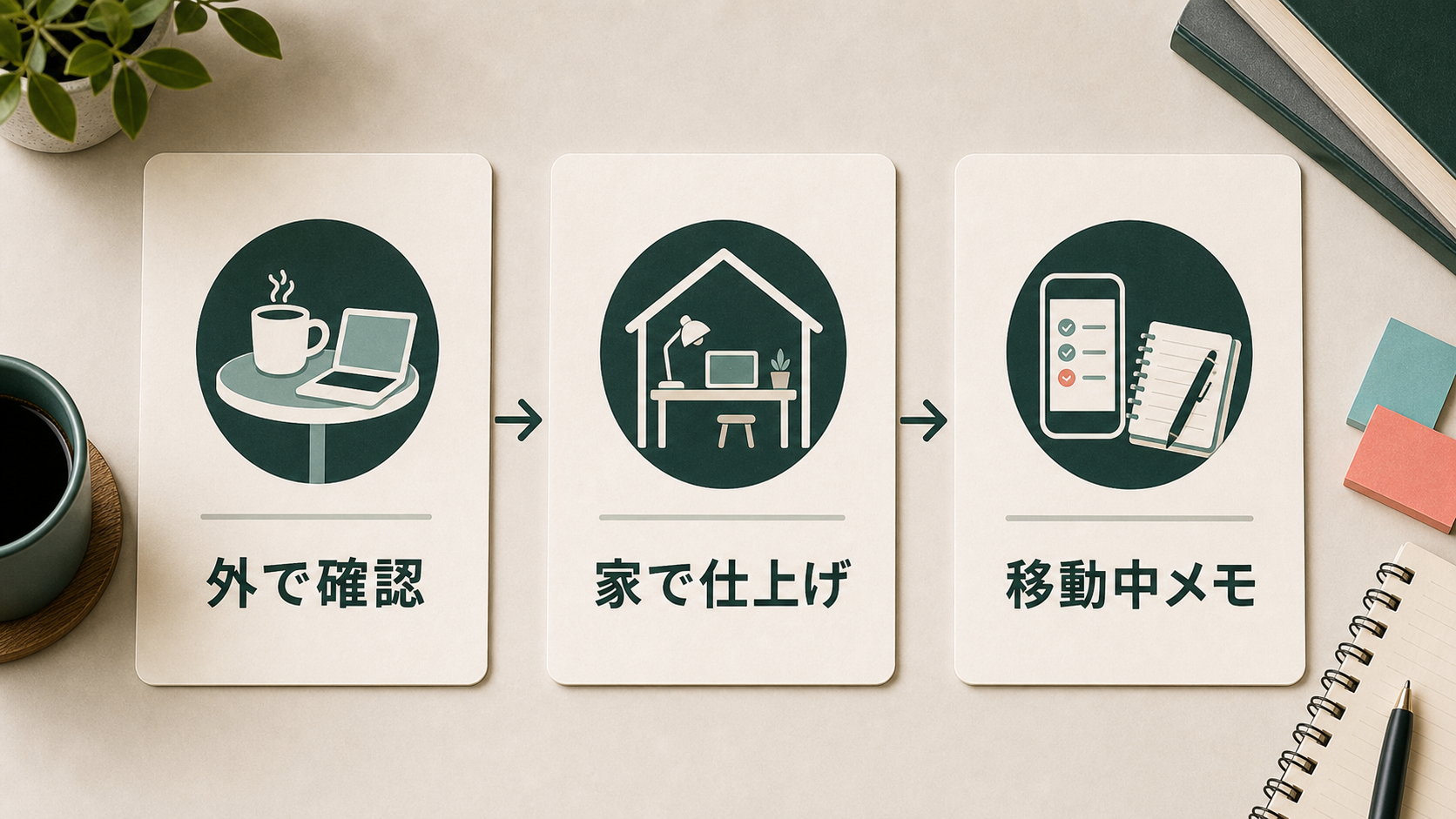
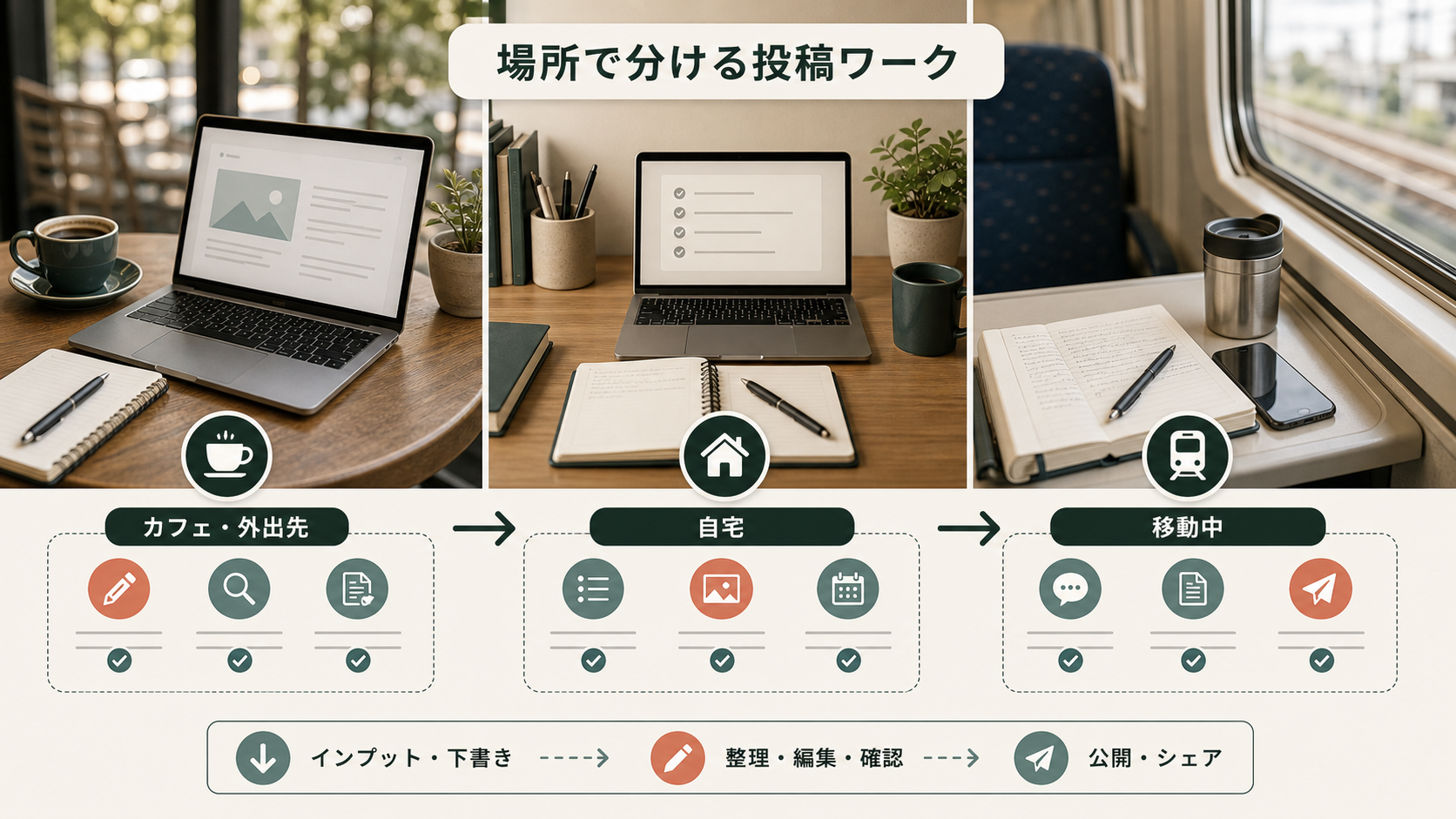
    外では確認だけ、自宅で仕上げる、移動中はメモにする。場所ごとに作業を分けると、投稿の負荷はかなり下がります。

    どこで何をするのが合っていますかX流用想定の診断カード
    外で確認する

    ログイン、通知確認、下書きの軽い修正までにする

    家で仕上げる

    画像アップロード、予約投稿、長文編集をまとめる

    移動中にメモする

    素材、見出し、失敗例だけ残して後で仕上げる

    投稿が続かない人へ 外出先・自宅・移動中の作業分担表 最初に使う診断カード
    読者が自分の状態を選ぶための図解

    先に見る判断表

    細かい説明をX画像に詰め込まず、Xでは診断、ブログでは判断表として分けます。読者が自分の状態を選んだあと、ここで公式確認前の条件を整理します。

    見る場所判断ポイント
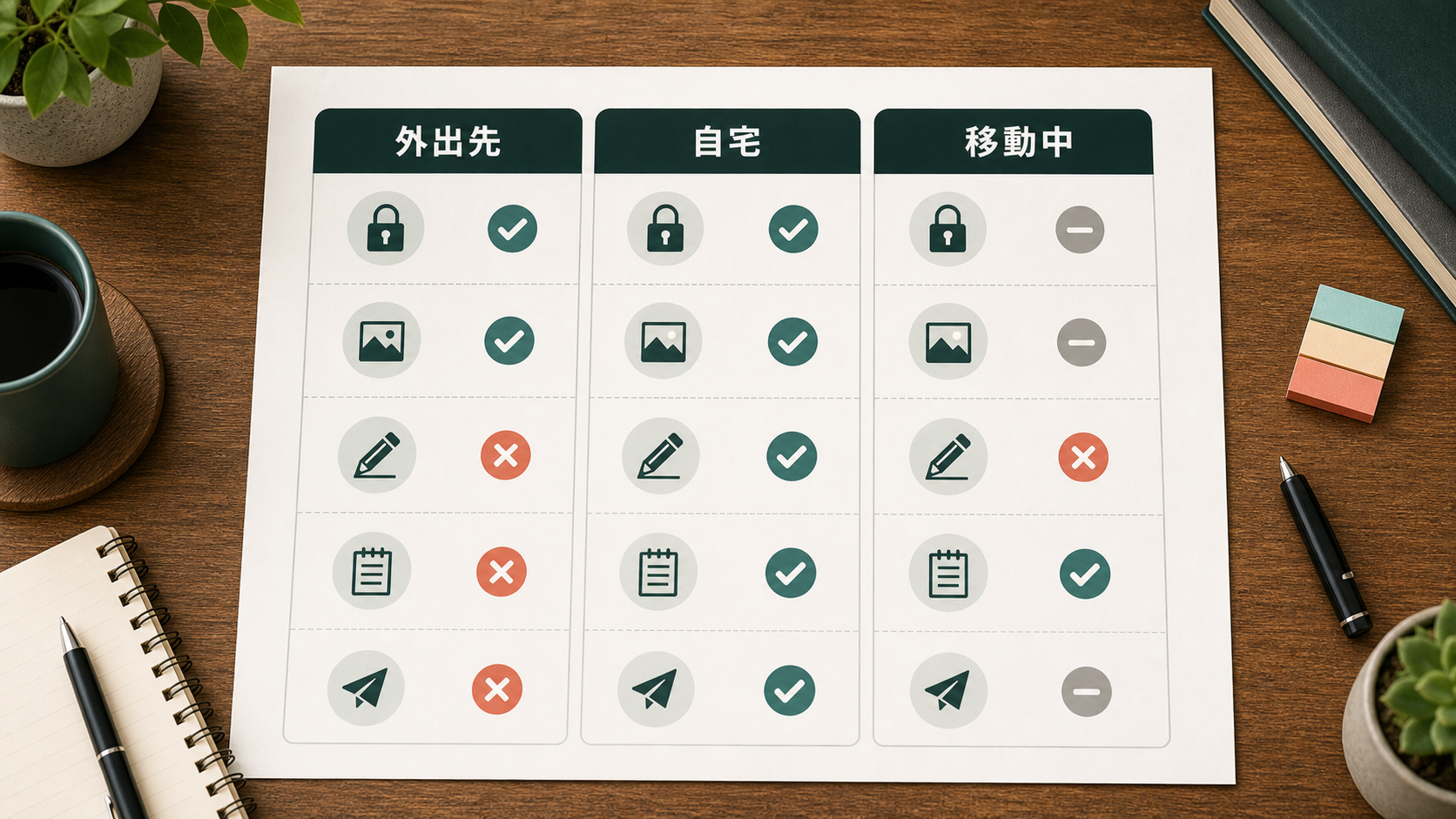
    外出先通信の安全性と集中時間が限られます。ログイン、確認、軽い修正までに絞ると止まりにくくなります。
    自宅画像アップロード、予約投稿、分析確認など、腰を据える作業に向いています。回線やPC環境の詰まりを確認します。
    移動中文章を完成させるより、メモ、見出し、事例の収集に向いています。あとで記事化できる素材を残します。
    投稿が続かない人へ 外出先・自宅・移動中の作業分担表 判断軸の比較メモ
    候補や状態を見比べる図解

    読者タイプ別の入口

    Xから来た読者を全員同じ広告へ送らず、今いる状態に近い入口を選べるようにします。

    外で確認する

    ログイン、通知確認、下書きの軽い修正までにする

    家で仕上げる

    画像アップロード、予約投稿、長文編集をまとめる

    移動中にメモする

    素材、見出し、失敗例だけ残して後で仕上げる

    投稿が続かない人へ 外出先・自宅・移動中の作業分担表 失敗回避の確認ポイント
    やりがちなミスを避けるための図解

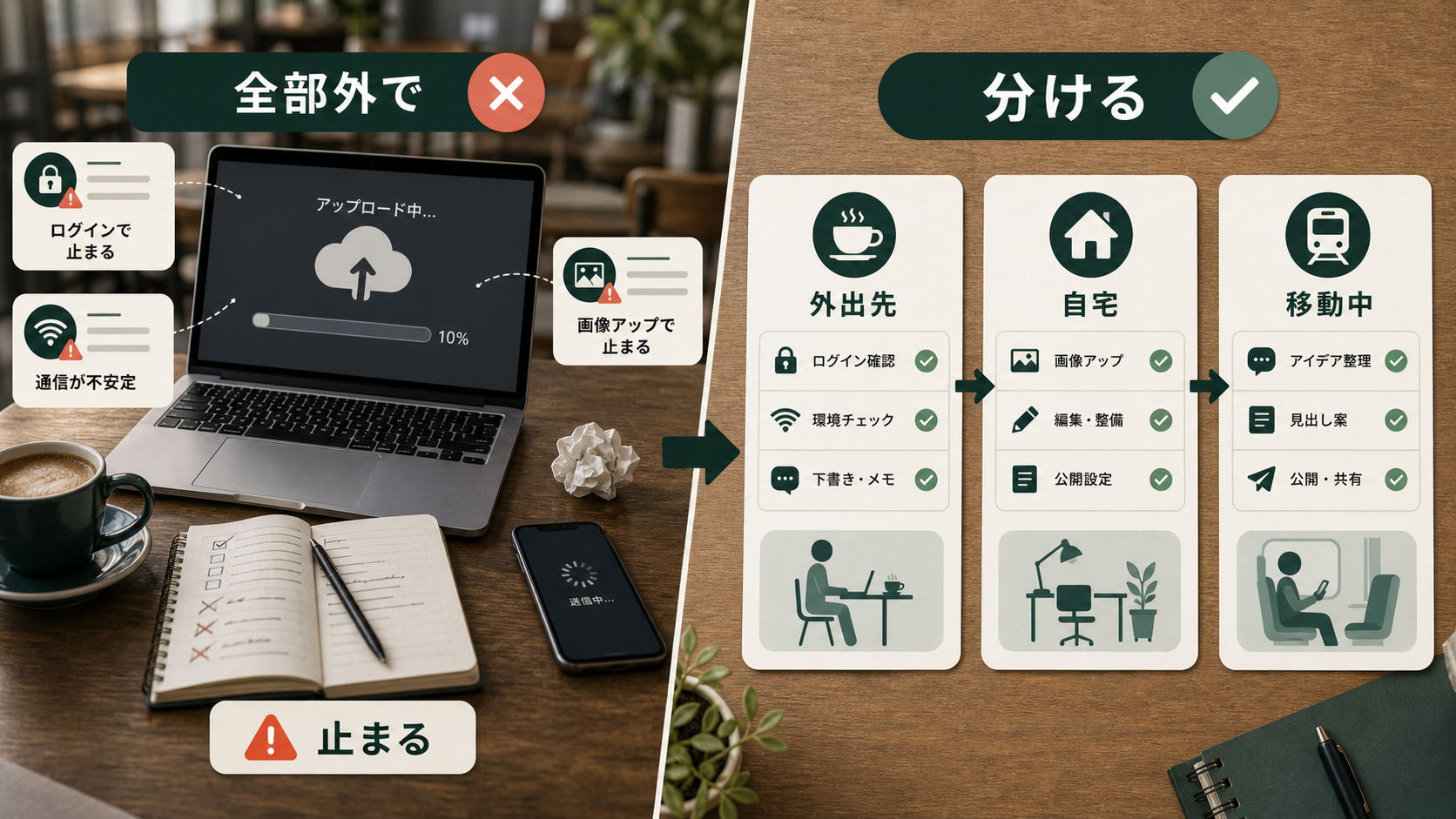
    全部を外でやろうとすると止まります

    カフェで記事投稿、画像アップロード、広告確認、分析確認までやろうとすると、通信や画面サイズの問題で詰まりやすくなります。

    外出先では、今日出すかどうかの確認、投稿文の軽い修正、返信の確認くらいに絞る方が続きます。

    VPNや回線は、広告ではなく不安を減らす補助です

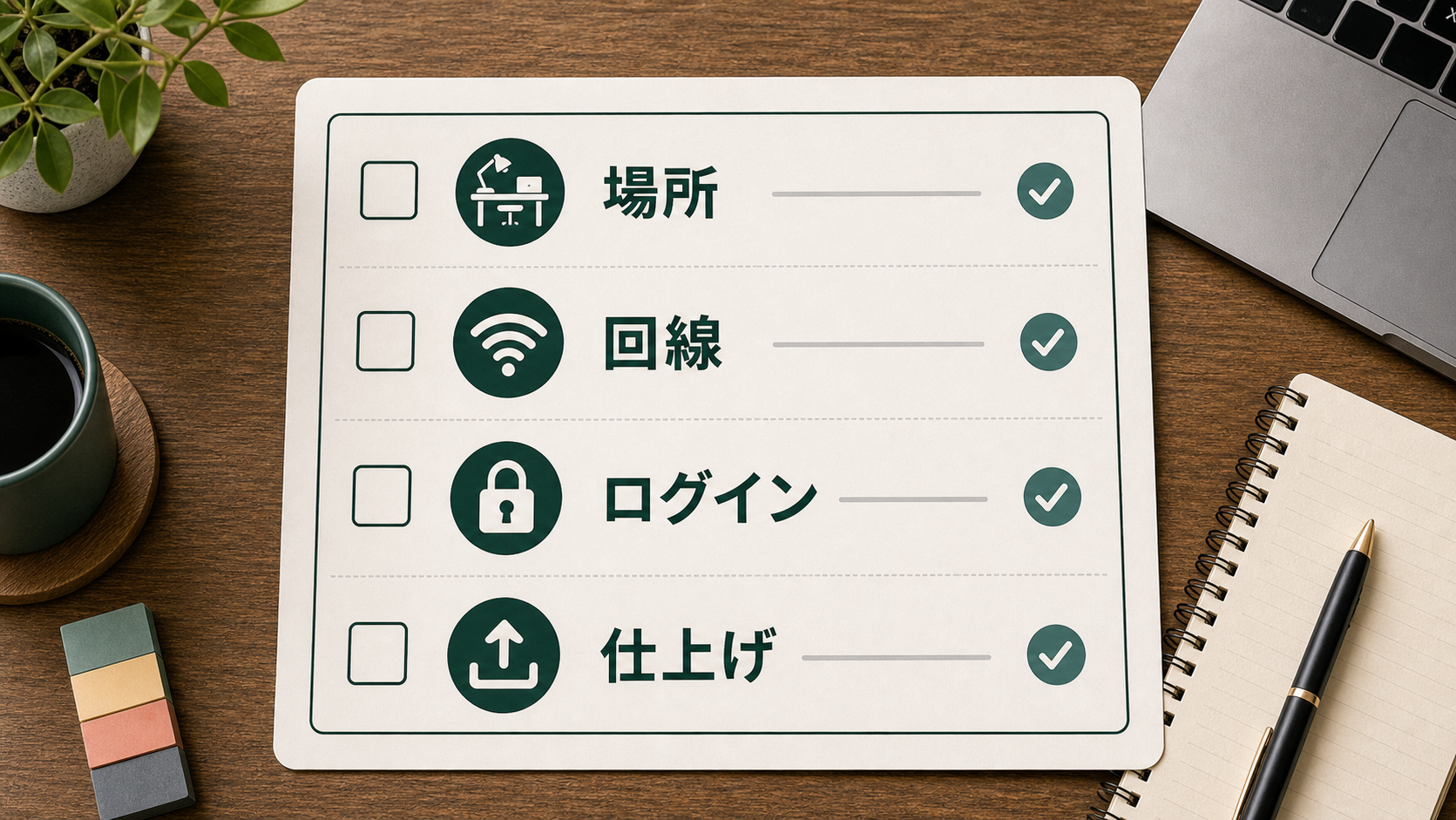
    外出先Wi-Fiで管理画面へ入る機会が多い人は、通信経路の不安を減らす候補としてVPNを確認します。ただし、会社指定の環境がある人は先に規定を確認します。

    動画確認や海外サービス表示が絡む人は、対応条件や利用規約を公式ページで確認します。自宅作業が止まる人は、VPNより回線やルーターが先かもしれません。

    投稿作業を3つに分ける

    外では確認、自宅で仕上げ、移動中は素材メモ。この3つに分けるだけで、作業が途中で止まる原因を切り分けやすくなります。

    作業環境を整える目的は、道具を増やすことではありません。投稿までの摩擦を1つずつ減らすことです。
    投稿が続かない人へ 外出先・自宅・移動中の作業分担表 公式確認前の判断メモ
    申し込みや確認前に見るチェック

    気になる候補を公式ページで確認する

    ここまで読んで自分の状況に近いものが見えてきたら、料金、キャンペーン、契約条件、対応可否を公式ページで確認してください。

    外出先でログイン作業が多い人へ

    カフェやホテルのWi-Fiで管理画面へ入る場面がある人は、対応端末や利用条件を確認します。

    料金、キャンペーン、契約条件、対応可否は公式ページで最新情報を確認してください。

    動画や海外サービスの表示を確認する人へ

    視聴環境や海外向け表示の確認が必要な場合は、利用規約と対応条件を公式ページで見ます。

    料金、キャンペーン、契約条件、対応可否は公式ページで最新情報を確認してください。

    自宅作業の回線で止まりやすい人へ

    在宅で画像アップロードや予約投稿が止まる人は、回線の選択肢を公式条件から確認します。

    料金、キャンペーン、契約条件、対応可否は公式ページで最新情報を確認してください。

  • AIで作ったX図解をそのまま出さない 投稿前の検収表

    AIで作ったX図解をそのまま出さない 投稿前の検収表

    AIで作ったX図解をそのまま出さない 投稿前の検収表 記事全体のテーマ

    Iroiro Work Lab

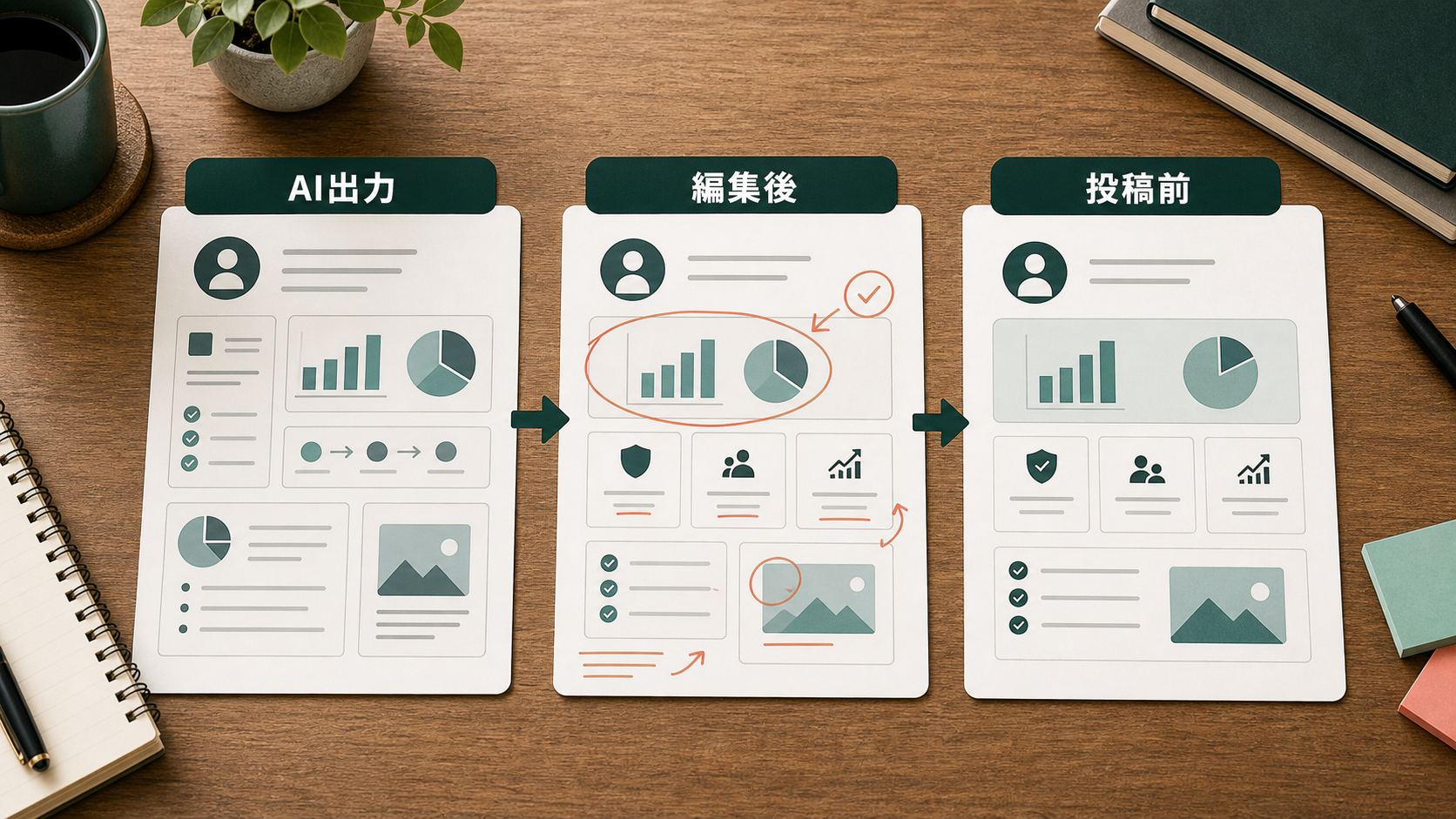
    AIで作ったX図解をそのまま出さない投稿前の検収表

    きれいに作るより、読者が保存して次に動けるかを見ます。

    この記事には広告・PRを含みます。掲載内容は執筆時点の確認情報をもとにしています。料金、キャンペーン、契約条件、対応可否は必ず公式ページで確認してください。

    AIで文章も画像も作れるようになると、発信の量は増やせます。ただ、量が増えたぶんだけ「どこかで見た内容」に見えやすくなります。

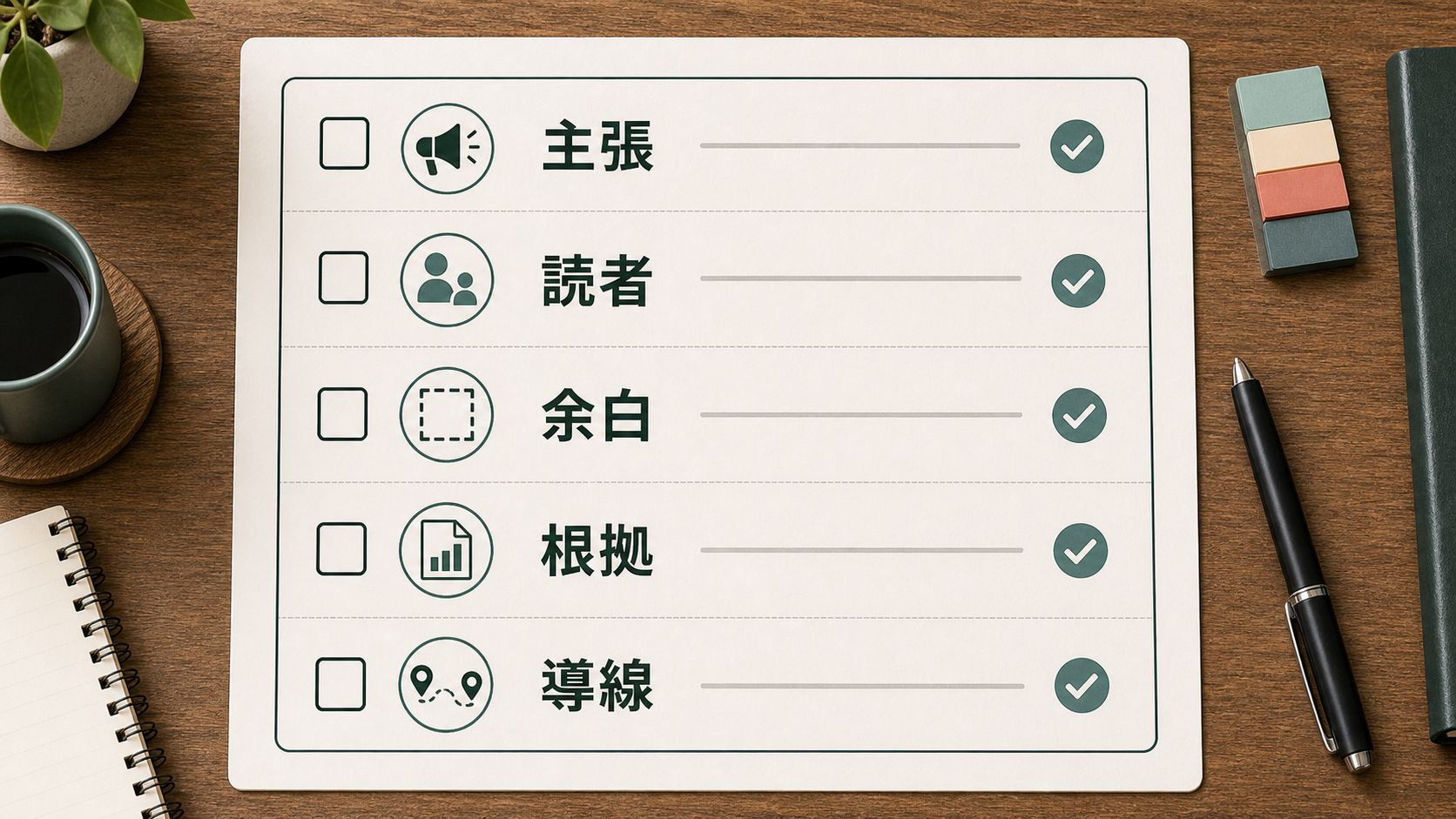
    Xで目の肥えた人に届かせるなら、生成したものをそのまま出す前に、編集者の目で一度止める必要があります。この記事では、投稿前に見る場所を、主張、余白、根拠、記事導線の順に整理します。

    その図解、出してよい状態ですかX流用想定の診断カード
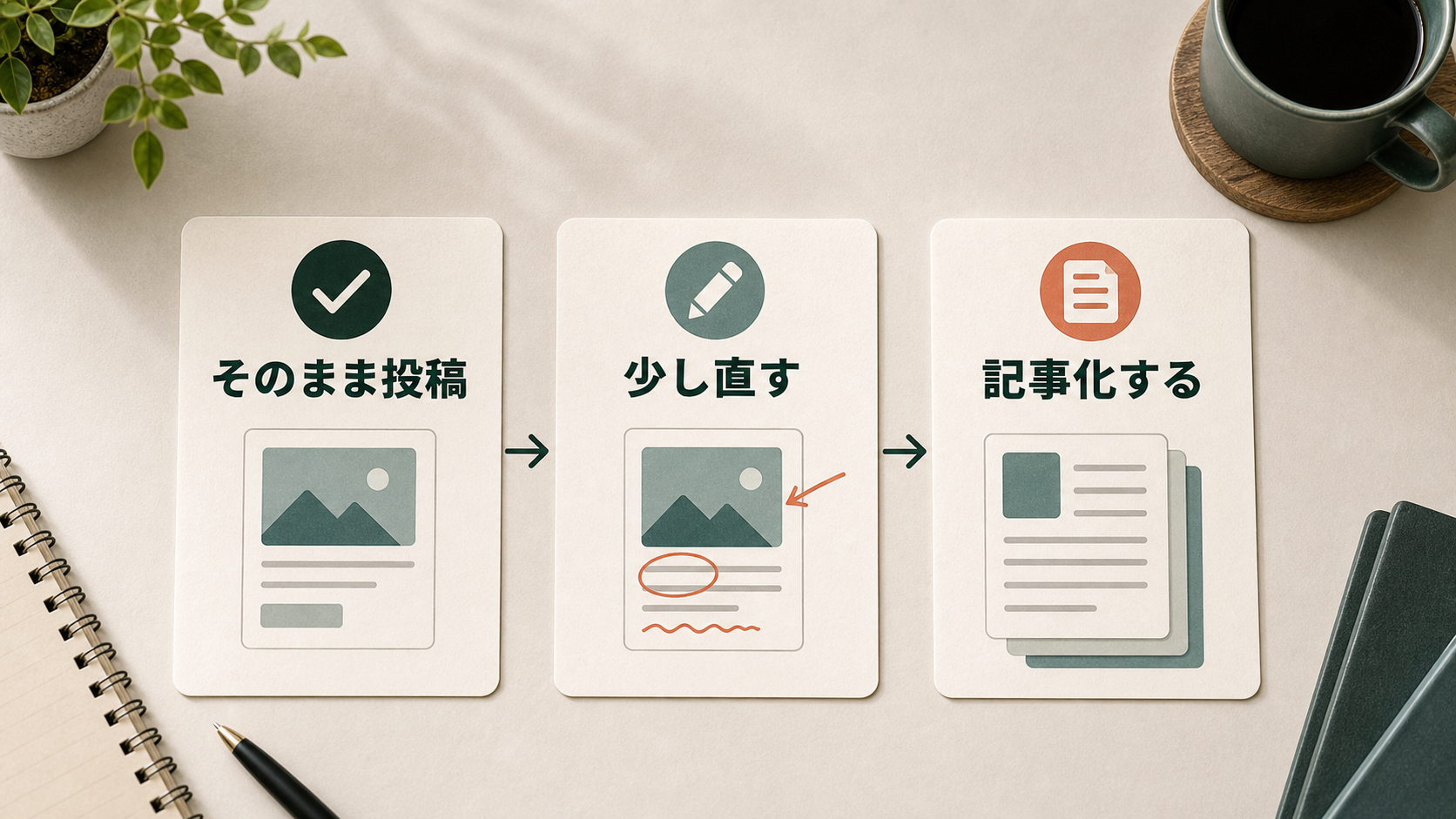
    そのまま出せる

    主張が1つで、画像だけ見ても次にすることが分かる

    少し直す

    見た目は良いが、文字量、余白、読者の行動がまだ曖昧

    記事化する

    1枚では説明しきれない。Xは入口、ブログで深掘りする

    AIで作ったX図解をそのまま出さない 投稿前の検収表 最初に使う診断カード
    読者が自分の状態を選ぶための図解

    先に見る判断表

    細かい説明をX画像に詰め込まず、Xでは診断、ブログでは判断表として分けます。読者が自分の状態を選んだあと、ここで公式確認前の条件を整理します。

    見る場所判断ポイント
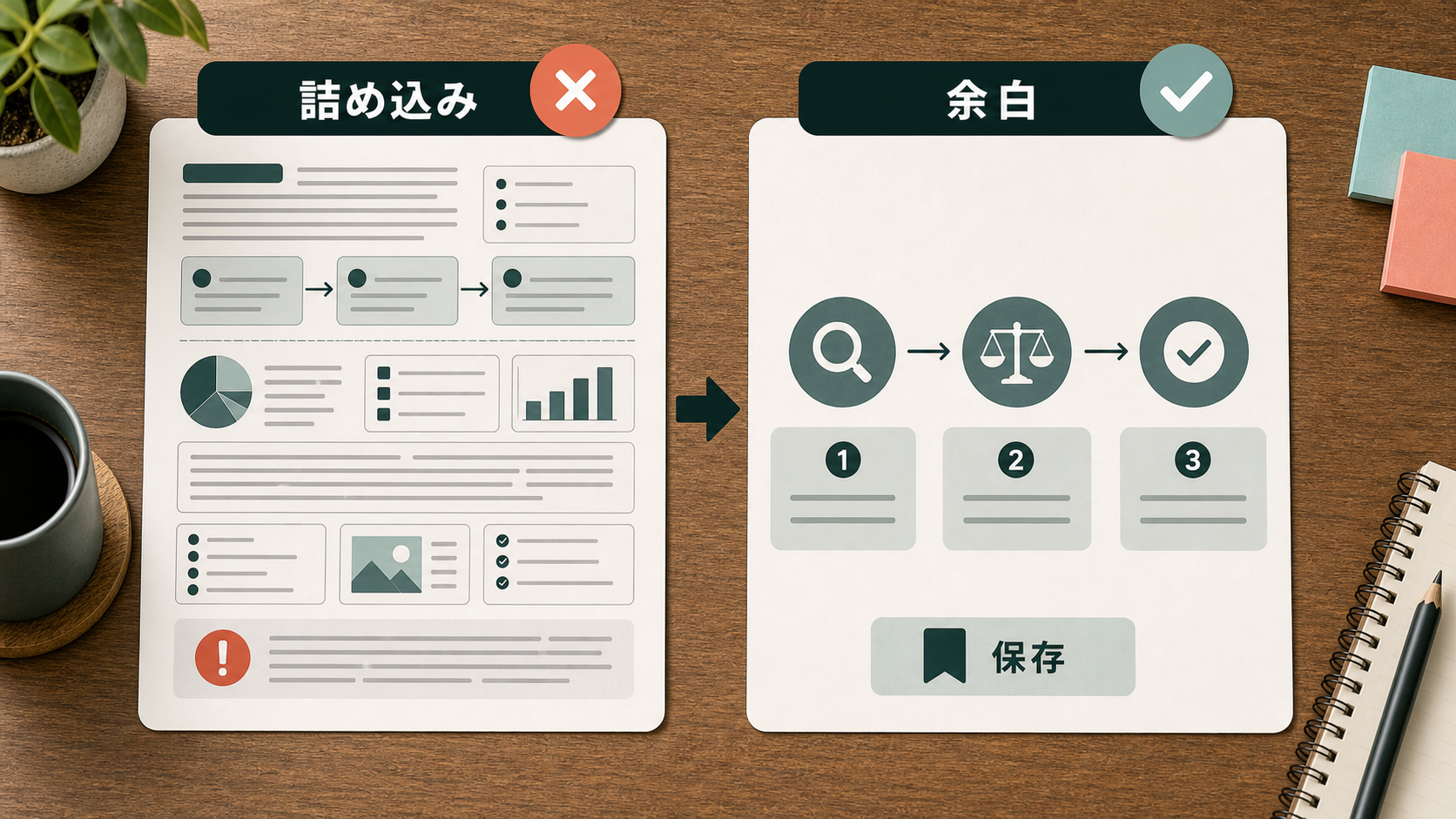
    主張1枚の中で言いたいことを1つに絞ります。AIが出した見出しを複数並べると、読者はどこを保存すべきか分からなくなります。
    読者初心者向けか、発信経験者向けかを分けます。誰にでも当てはまる言葉は、結局だれにも刺さりにくくなります。
    余白説明を詰め込まず、本文へ回す部分を決めます。X画像は全部読む場所ではなく、止まってもらう入口です。
    根拠作業ログ、失敗例、比較条件など、AIが作った一般論ではなく自分の観察を1つ入れます。
    導線保存後に何をすればよいかを入れます。記事URLはX本文の先頭ではなく、返信や固定ポストで自然に案内します。
    AIで作ったX図解をそのまま出さない 投稿前の検収表 判断軸の比較メモ
    候補や状態を見比べる図解

    読者タイプ別の入口

    Xから来た読者を全員同じ広告へ送らず、今いる状態に近い入口を選べるようにします。

    そのまま出せる

    主張が1つで、画像だけ見ても次にすることが分かる

    少し直す

    見た目は良いが、文字量、余白、読者の行動がまだ曖昧

    記事化する

    1枚では説明しきれない。Xは入口、ブログで深掘りする

    AIで作ったX図解をそのまま出さない 投稿前の検収表 失敗回避の確認ポイント
    やりがちなミスを避けるための図解

    AIっぽく見える原因は、見た目ではなく判断の薄さです

    テンプレート感のある発信は、配色やフォントが悪いから薄く見えるのではありません。読者の状況を分けず、どの失敗を避けるための投稿なのかが見えないから薄く見えます。

    たとえば「図解は余白が大事」と言うだけなら誰でも言えます。差が出るのは、どの文字を消し、どの条件を残し、何をブログ本文へ回すかまで決めているかです。

    検収表は5項目だけでよい

    毎回すべてを細かく点検すると、投稿前に疲れて止まります。まずは主張、読者、余白、根拠、導線の5つだけを見ます。

    この5つのうち2つ以上が曖昧なら、Xへ出す前に直します。直しきれない場合は、無理に1枚にせず、記事化して深掘り先を作ります。

    メモと素材は、投稿直前ではなく先に集める

    発信の強さは、最後の装飾ではなく、先に集めた素材で決まります。会話メモ、作業メモ、スクリーンショット、失敗例があると、AIの出力にも具体性が出ます。

    メモが散らばっている人は、録音やメモツールを使って素材を残すところから整えると、図解の説得力が上がります。

    画像の粗さは、投稿前の信頼感に直結します

    Xで縮小されたとき、文字のにじみ、余白不足、要素の詰まりはかなり目立ちます。投稿前にスマホ幅で見て、読めない部分は削ります。

    画像改善ツールは魔法ではありませんが、ぼやけた素材やサイズ不足を整える補助にはなります。大事なのは、直す前に何を残すかを決めることです。

    AIで作ったX図解をそのまま出さない 投稿前の検収表 公式確認前の判断メモ
    申し込みや確認前に見るチェック

    気になる候補を公式ページで確認する

    ここまで読んで自分の状況に近いものが見えてきたら、料金、キャンペーン、契約条件、対応可否を公式ページで確認してください。

    メモを記事ネタに戻したい人へ

    思いつきや打ち合わせメモを、X図解やブログ本文へ戻すための記録先として確認します。

    料金、キャンペーン、契約条件、対応可否は公式ページで最新情報を確認してください。
    画像の粗さを整えたい人へ

    X図解やブログ画像を出す前に、見た目の粗さを整えたい人向けの候補です。

    料金、キャンペーン、契約条件、対応可否は公式ページで最新情報を確認してください。
    制作中にPCが重くなる人へ

    画像編集、ブラウザ、下書き作業が詰まりやすい人は、制作環境の見直し候補として確認します。

    料金、キャンペーン、契約条件、対応可否は公式ページで最新情報を確認してください。